AI(Adobe Illustrator)怎么使用晶格化工具

 时间:2026-04-29 04:21:07

1、打开桌面上的Adobe Illustrator CS6(其他版本也可以)。

AI(Adobe Illustrator)怎么使用晶格化工具

2、在菜单栏找到并依次点击【文件】、【新建】。

AI(Adobe Illustrator)怎么使用晶格化工具

3、在弹出的窗口设置好参数,点击【确定】,新建文档。

AI(Adobe Illustrator)怎么使用晶格化工具

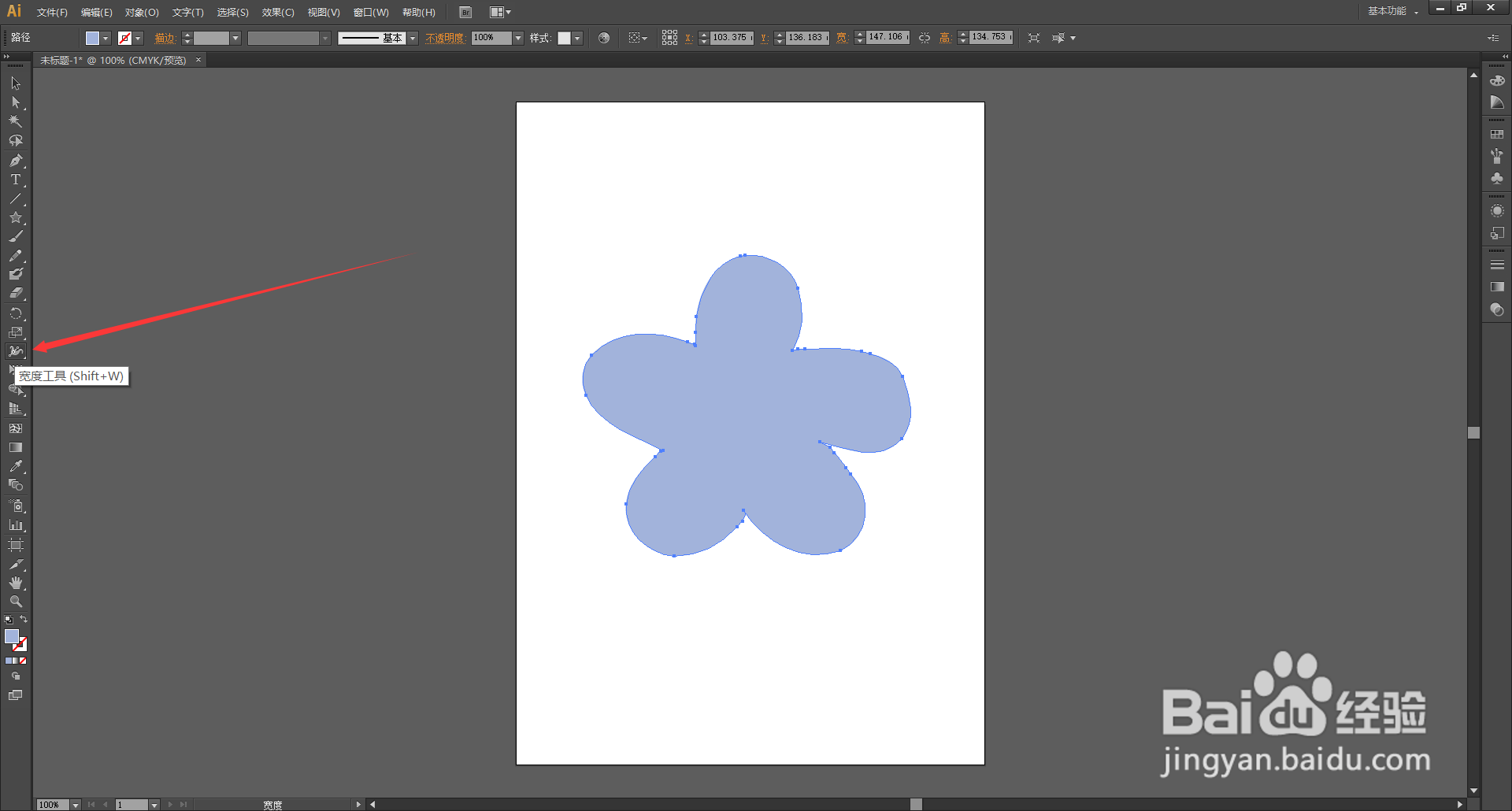
4、绘制好图形后,【选择工具】选中图形,在左边工具栏找到并点击长按【宽度工具】打开下拉列表。
AI(Adobe Illustrator)怎么使用晶格化工具

5、在下拉列表里选择【晶格化工具】。

AI(Adobe Illustrator)怎么使用晶格化工具

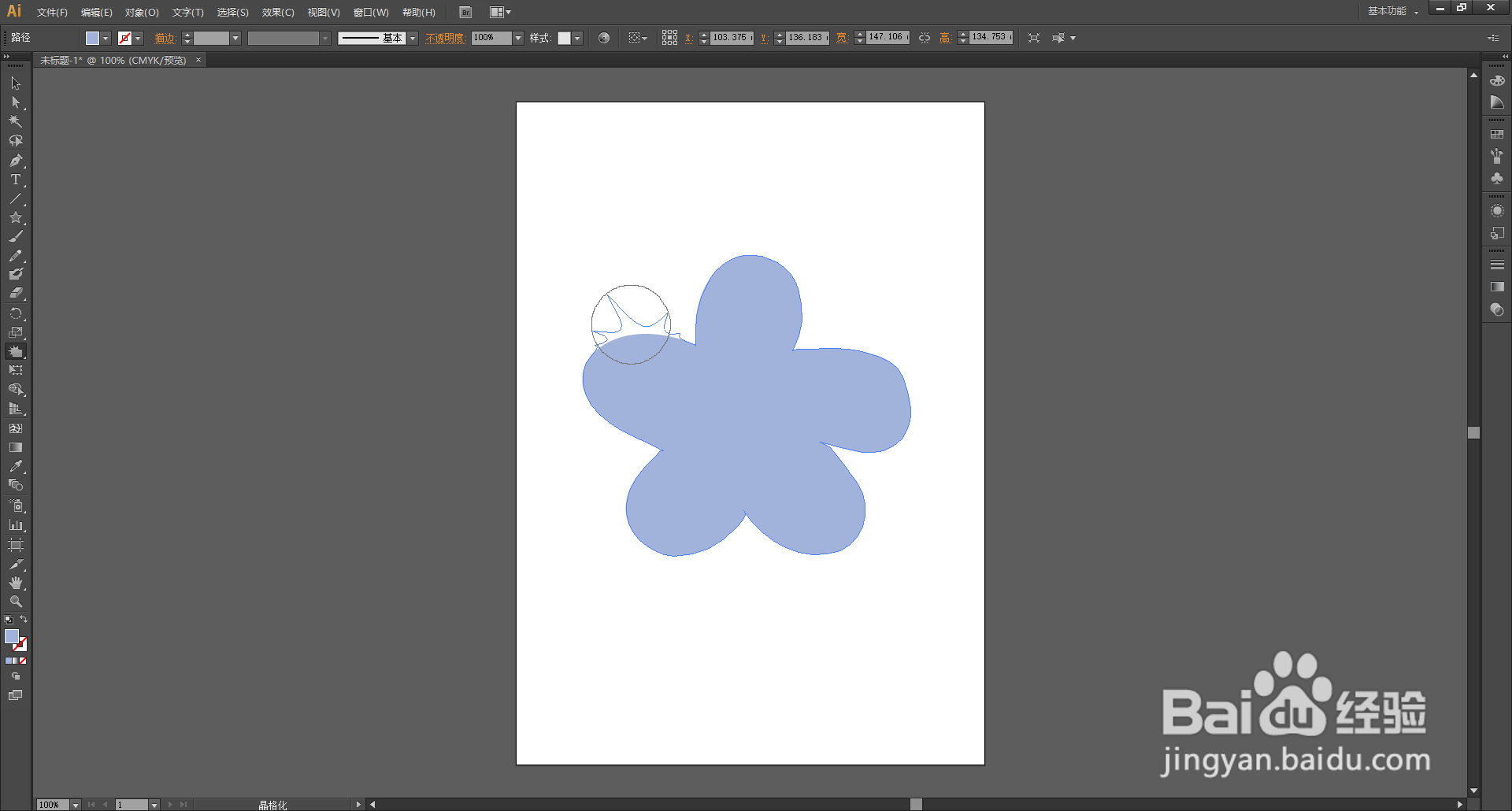
6、使用【晶格化工具】在图形的边缘按住鼠标不放拖动调整,图形就出现了晶格状的效果。
AI(Adobe Illustrator)怎么使用晶格化工具

7、图为小编使用【晶格化工具】将原来的图形的边缘调整之后的效果,大家可以按照自己的需求调整出想要的效果。

AI(Adobe Illustrator)怎么使用晶格化工具

  • AI里怎么做布尔运算
  • ai投影效果在哪里
  • ai怎样做3D立体图形效果
  • ai怎么把图形做透视
  • ai中怎么围绕中心点旋转复制
  • 热门搜索
    日本旅游签证时间 佳木斯旅游学校 南安旅游景点大全 湖南旅游景点推荐 天津蓟县旅游 宜昌旅游年卡景点 北京旅游点 湖北武汉旅游景点 夏天去哪旅游好 美国旅游报价