1、打开PS软件,接着打开我们准备好的金色亮片图片,如下图所示:

2、【Ctrl+A】全选,然后【Ctrl+C】复制,然后创建新的1366 x 768 像素的文档,并将分辨率值设置为72,如下图所示:

3、接着执行【Ctrl+V】组合键,得到图层1,并将图层1调整到覆盖文档的效果,然后双击图层1,给其添加颜色叠加图层样式,【#b69617,柔光,50%】如下图所示:
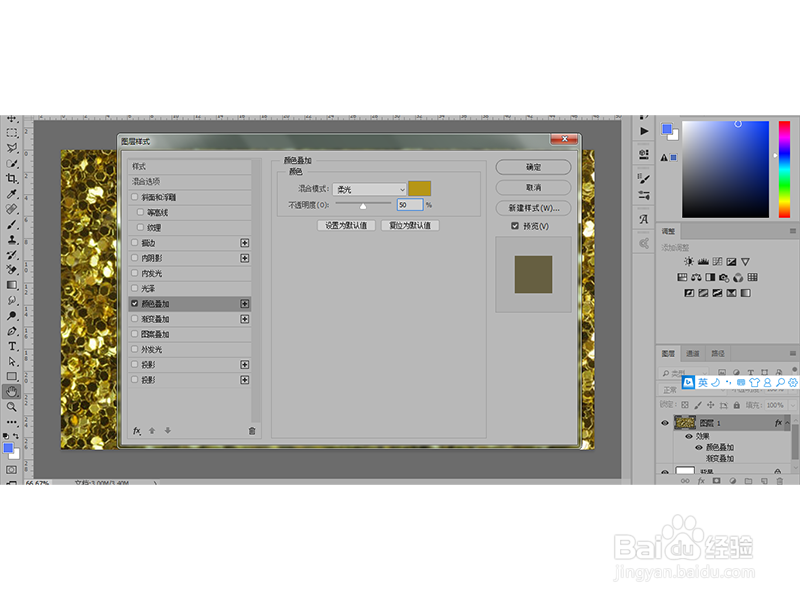
4、这时可以看出图案比之前变得更鲜艳了,接着利用【Ctrl+L】调出色阶,然后将高光调至205,如下图所示:

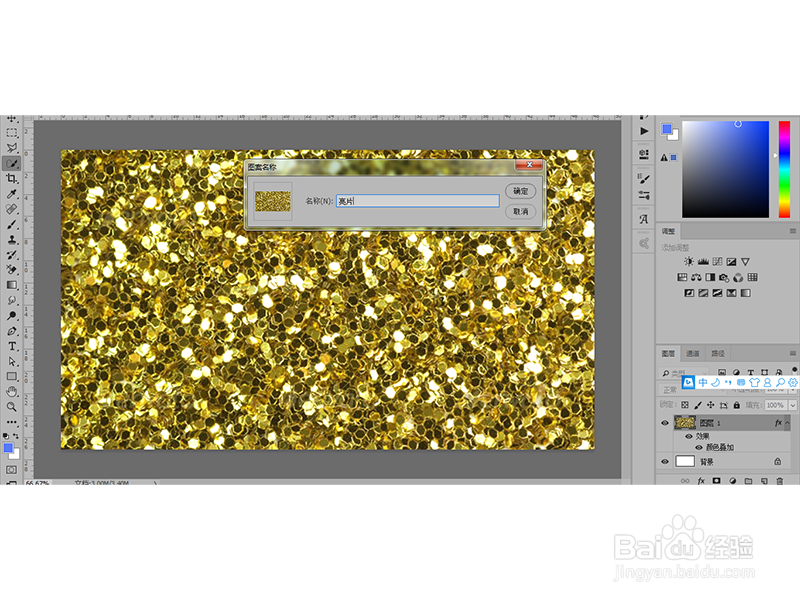
5、然后执行编辑-定义图案,设置名称为亮片,如下图所示:
6、然后新建950 x 700像素的文档,并且拖入我们事先准备好的白色背景素材,并将其调整以覆盖文档,如下图所示:

7、选择横排文字工具,然后选择一种比较细的字体,将其设置为150像素大小,然后在文档中输入文字 Super Star,如下图所示:

8、双击文字图层,然后添加斜面和浮雕图层样式,颜色#885f18,纹理选择我们之前定义的亮片图案,如下图所示:

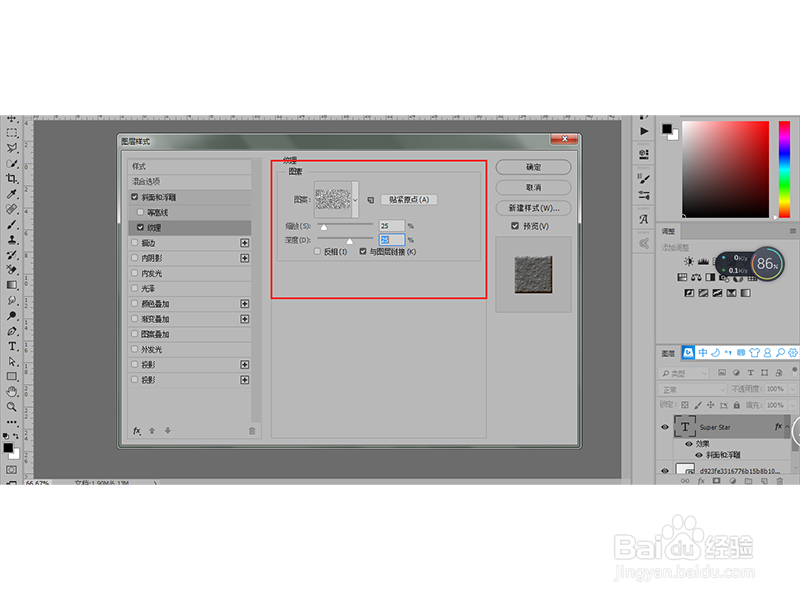
9、然后添加图案叠加图层样式,图案还是选择我们定义的亮片图案,如下图所示:

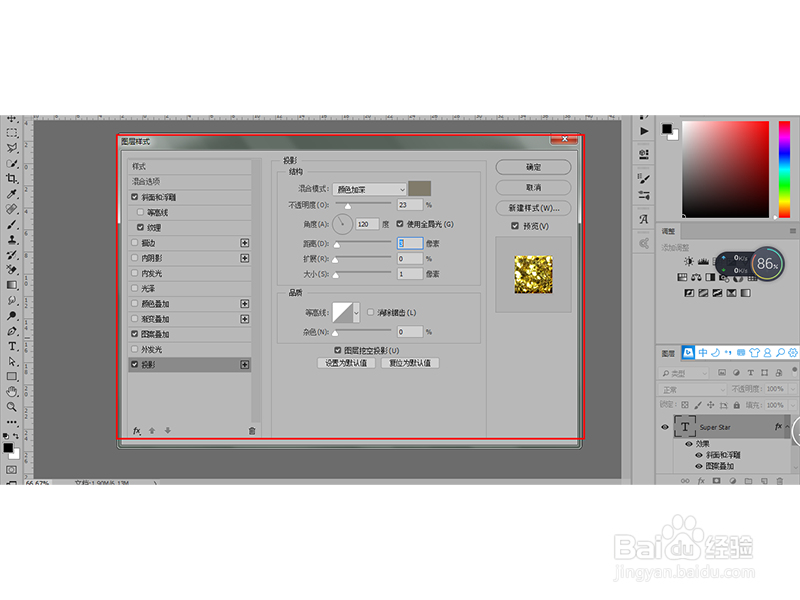
10、最后我们再给文字图层添加个阴影图层样式,颜色为#807b6a,具体参数如下图所示:
11、最终得到的效果图如下图所示:

