Excel中VLOOKUP函数的最简单用法讲解?

 时间:2026-02-13 14:04:56

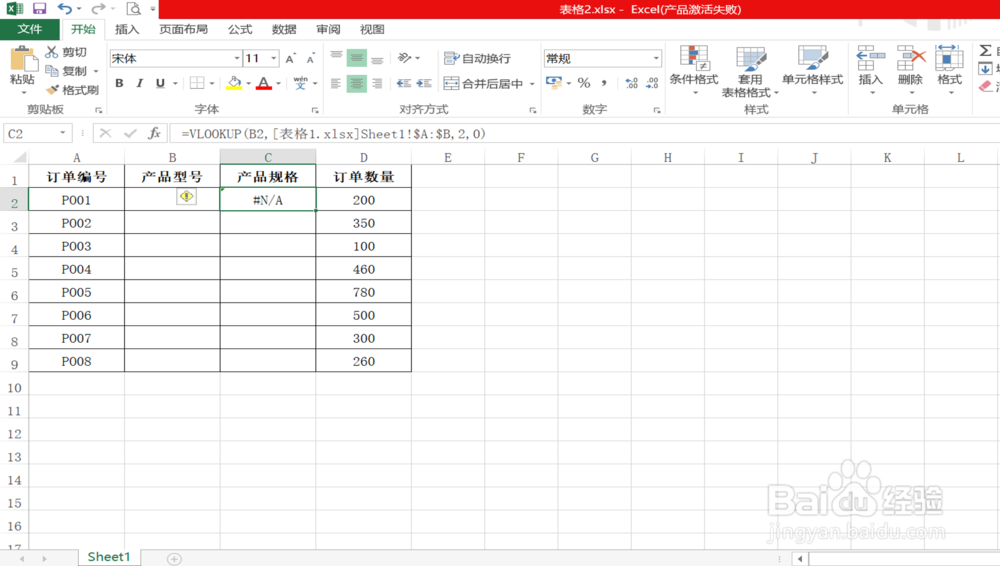
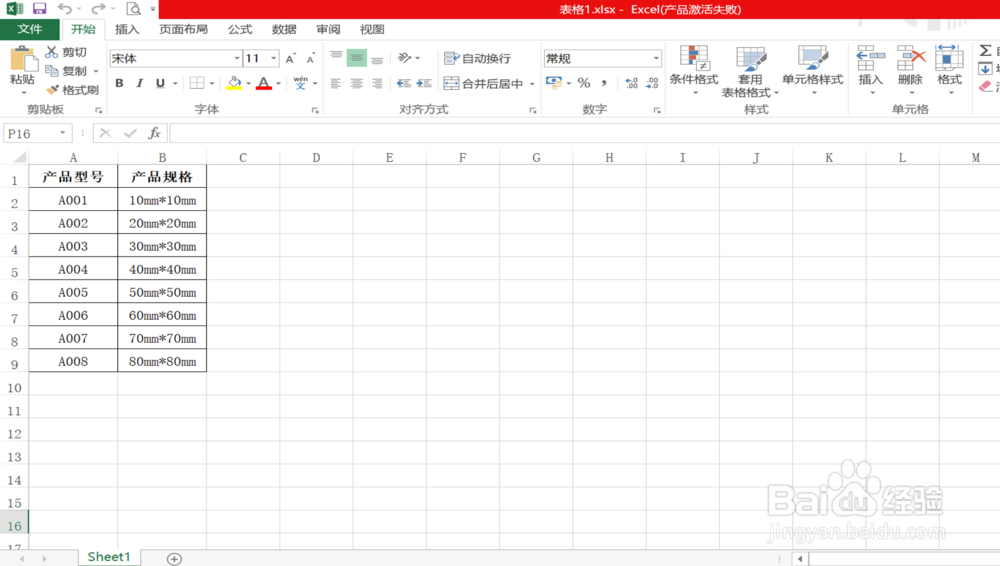
1、打开两个工作表,第一张图是表格1,第二张图是表格2。此讲解操作的是表格2,通过使用VLOOKUP函数只需在表格2输入产品型号,就可以带出表格1对应的产品规格。
Excel中VLOOKUP函数的最简单用法讲解?

Excel中VLOOKUP函数的最简单用法讲解?

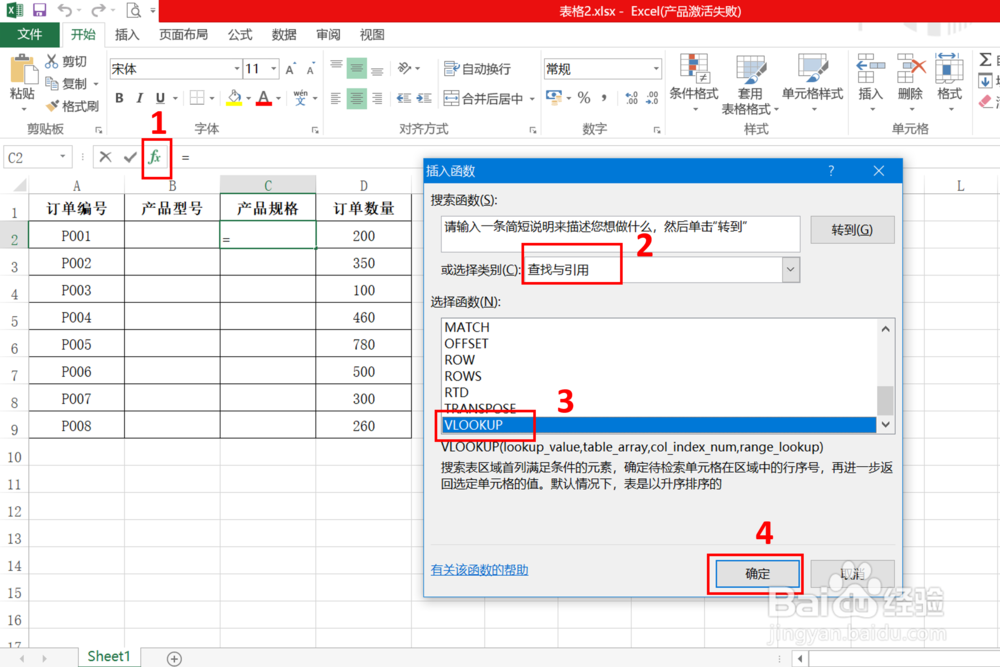
2、选中C2单元格,点击插入函数图标-查找与引用-VLOOKUP-确定。
Excel中VLOOKUP函数的最简单用法讲解?

3、Lookup_value:鼠标点击表格2中B2单元格;Table_array:切换到表格1,鼠标选择A B列;Col_index_num:输入2;Range_lookup:输入0;点击确定。

Excel中VLOOKUP函数的最简单用法讲解?

Excel中VLOOKUP函数的最简单用法讲解?

4、点击C2单元格,效果如下图。

Excel中VLOOKUP函数的最简单用法讲解?

5、点击B2单元格,输入A005,按回车键。自动带出对应规格。

Excel中VLOOKUP函数的最简单用法讲解?

  • excel中year函数算工龄?
  • 如何在Excel中使用日期函数计算年、月、日
  • vlookup函数查找员工信息
  • excel中,如何创建三维堆积条形图(3)
  • 如何在Excel中统计满足指定条件的单元格数?
  • 热门搜索
    重庆市旅游网 百度旅游网 国外旅游的好地方 天津旅游政务网 西双版纳旅游多少钱 日照旅游政务网 北京旅游胜地 福州旅游公司 河南宝泉旅游度假区 辽宁丹东旅游