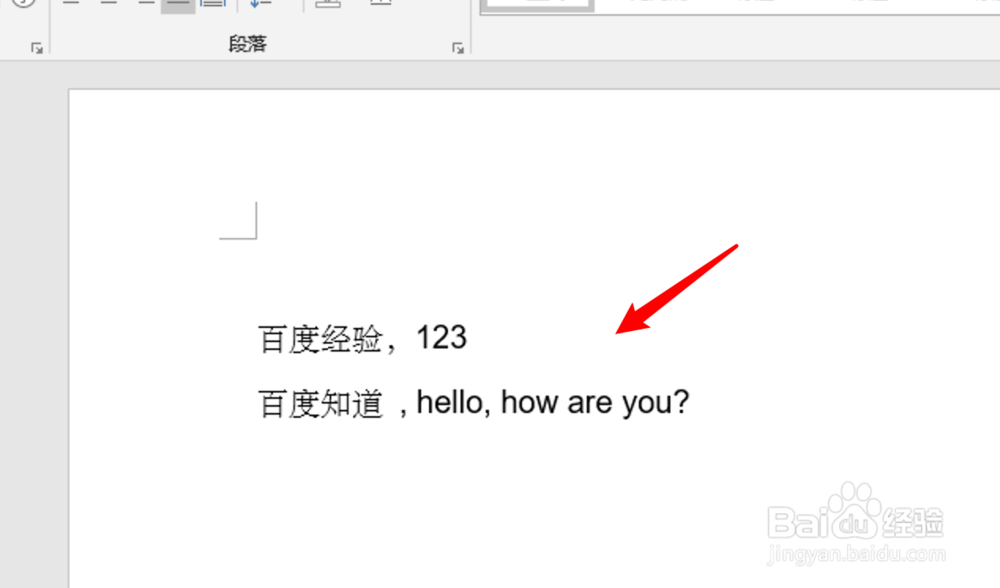
1、打开文档,文档里有数字和英文。
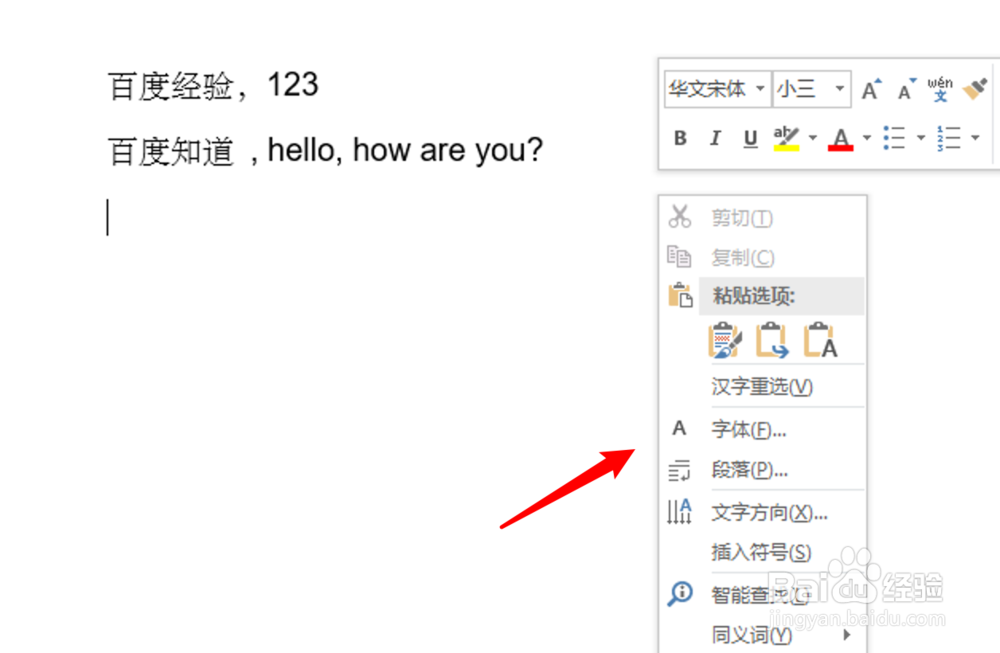
2、我们右键点击文档,然后点击文档上的字体。
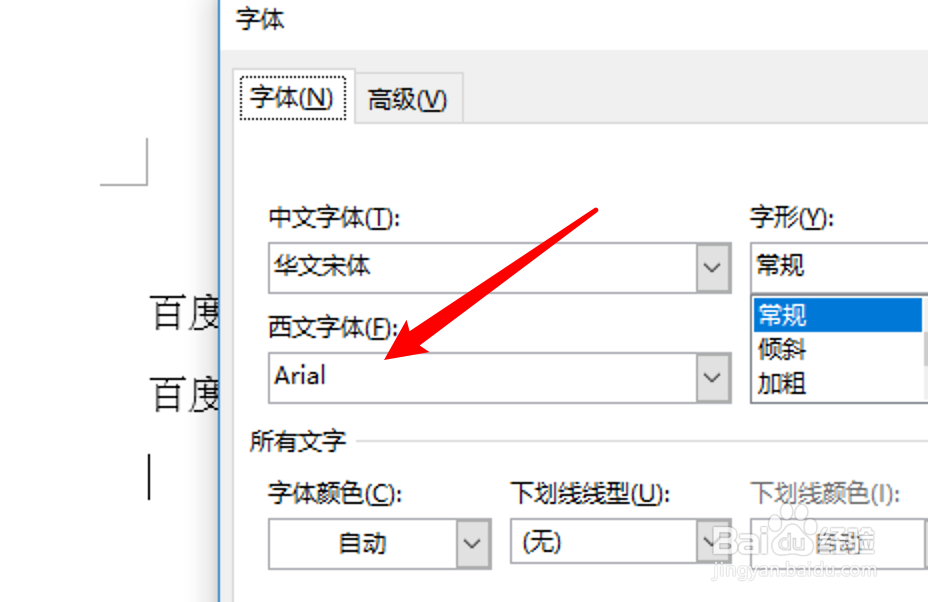
3、打开字体窗口,在西文字体下拉框里,点击一下。
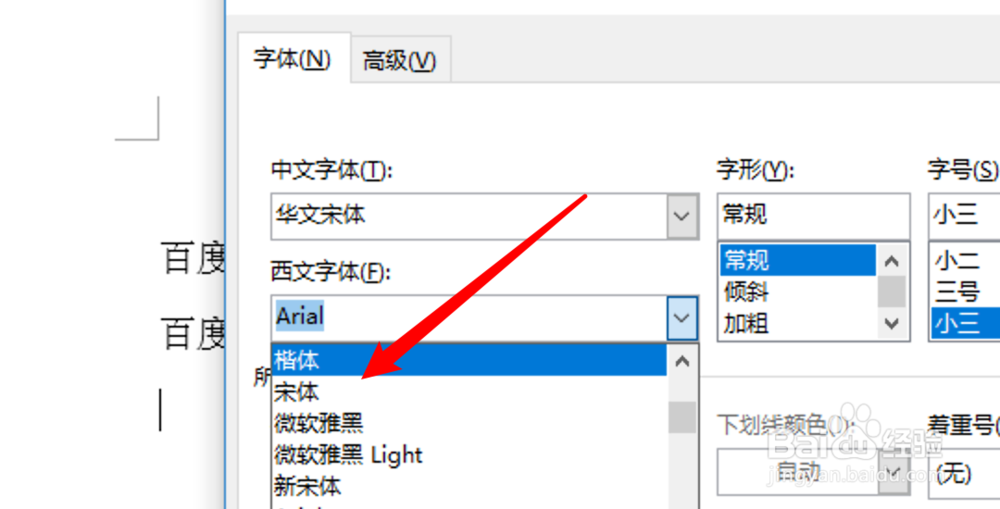
4、在弹出的下拉选项里,选择你要的字体。
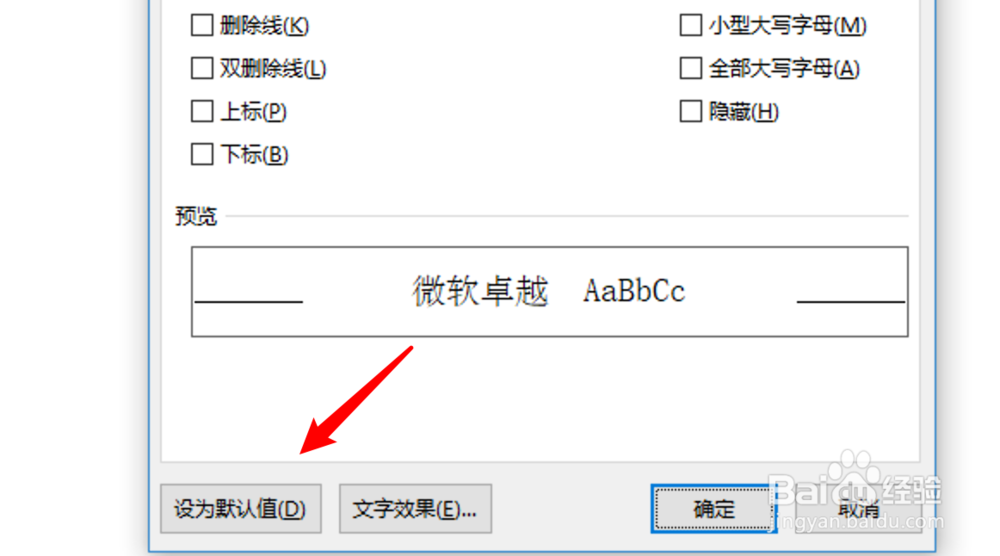
5、字体选择好后,点击下方的设为默认值。
6、点击后会弹出一个窗口,点击里面的确定按钮就可以了。

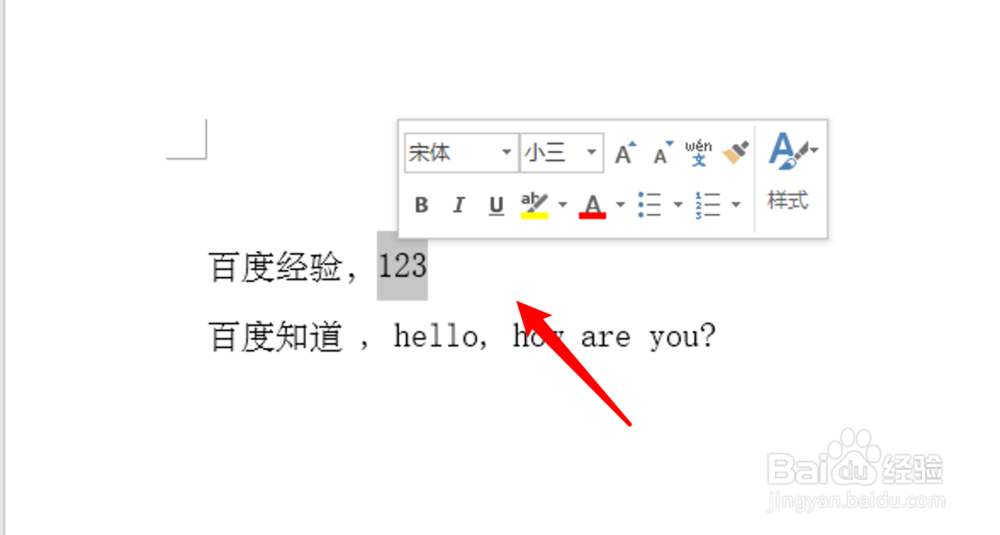
7、再看一下文档里,数字和英文字母的字体,已经变为我们设置的字体了。
时间:2026-04-22 02:02:19
1、打开文档,文档里有数字和英文。
2、我们右键点击文档,然后点击文档上的字体。
3、打开字体窗口,在西文字体下拉框里,点击一下。
4、在弹出的下拉选项里,选择你要的字体。
5、字体选择好后,点击下方的设为默认值。
6、点击后会弹出一个窗口,点击里面的确定按钮就可以了。
7、再看一下文档里,数字和英文字母的字体,已经变为我们设置的字体了。
