Photoshop怎么制作漂亮的字体

 时间:2026-02-15 15:38:52

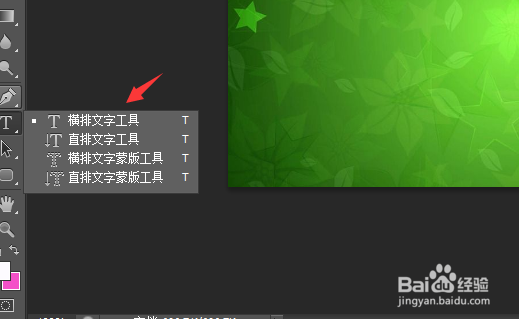
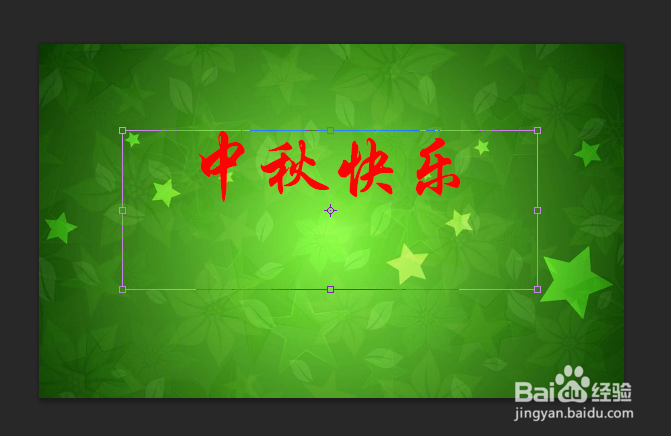
1、单击工具箱中的“横排文字工具”按钮T,在照片图像中输入文字。
Photoshop怎么制作漂亮的字体

Photoshop怎么制作漂亮的字体

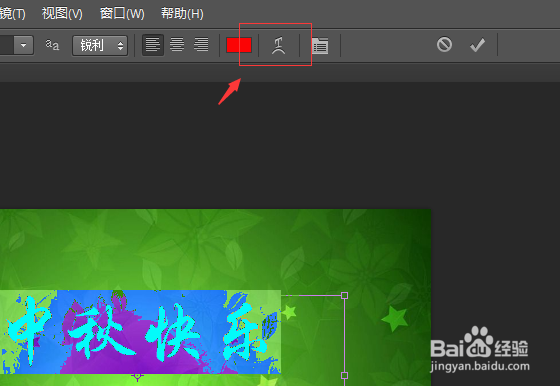
2、在其选项栏单击”创建文字变形”按钮,如下图所示。

Photoshop怎么制作漂亮的字体

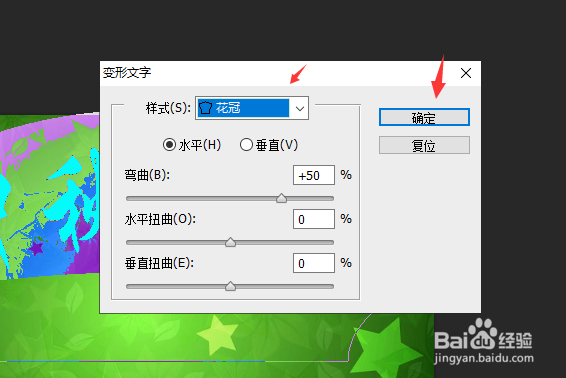
3、在弹出的“变形文字”对话框中将“样式”设置为“花冠”样式,单击

确定”按钮,如下图所示。
Photoshop怎么制作漂亮的字体

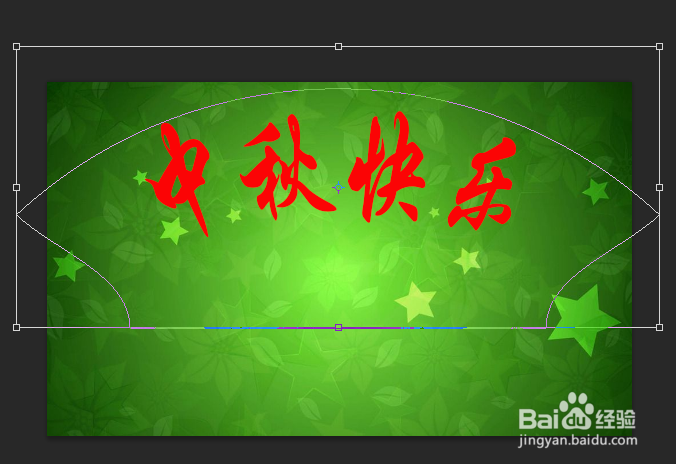
4、经过上一步的操作,得到的文字变形效果如下图所示。

Photoshop怎么制作漂亮的字体

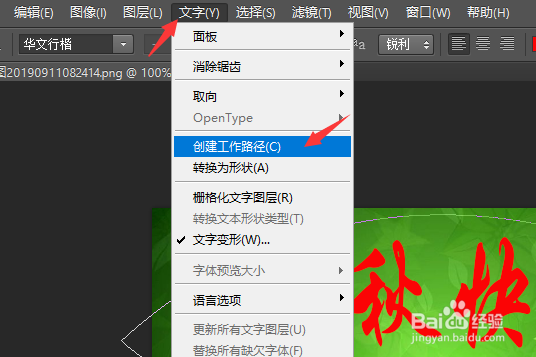
5、执行“文字”→“创建工作路径”命令,即可基于文字生成路径,方便储存和日后使用。
Photoshop怎么制作漂亮的字体

1、单击工具箱中的“横排文字工具”按钮T,在照片图像中输入文字。

2、在其选项栏单击”创建文字变形”按钮。

3、在弹出的“变形文字”对话框中将“样式”设置为“花冠”样式,单击

确定”按钮。

4、执行“文字”→“创建工作路径”命令,即可基于文字生成路径,方便储存和日后使用。

  • 如何利用ps绘制图书图标
  • PS如何使用时间轴
  • Photoshop怎么制作旋转图形动图?
  • 如何将图层效果复制到另一个图层
  • 如何用ps制作金属质感的文字效果?
  • 热门搜索
    黑龙江省旅游局 西中岛旅游 日本北海道旅游攻略 荷兰旅游攻略 湖北省旅游地图 丹巴旅游攻略 义乌旅游景点大全 旅游网址 湖北的旅游景点 翠华山旅游攻略