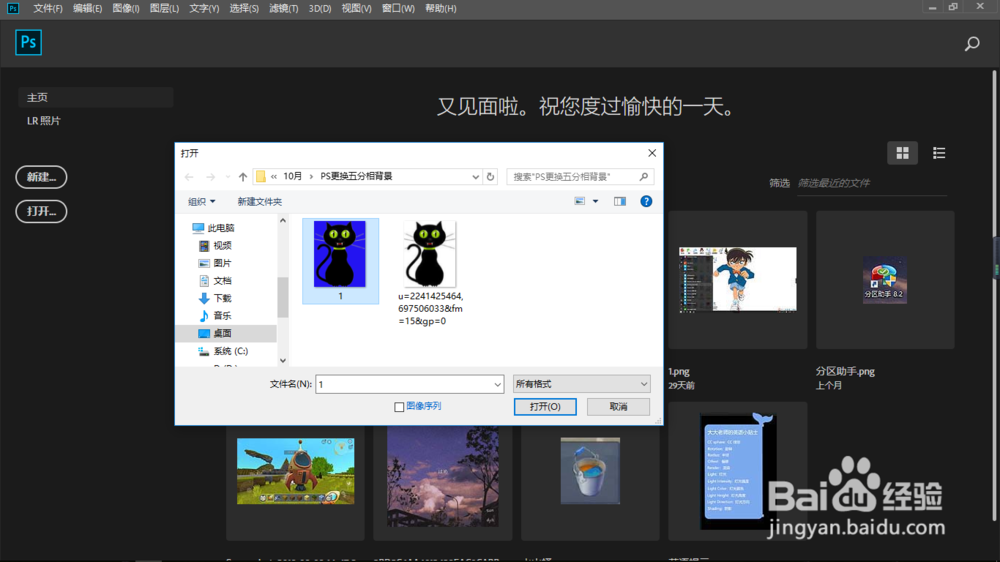
1、在电脑上打开PS软件,同时按住Ctrl和O两个按键,找到所需要的照片文件,双击打开。
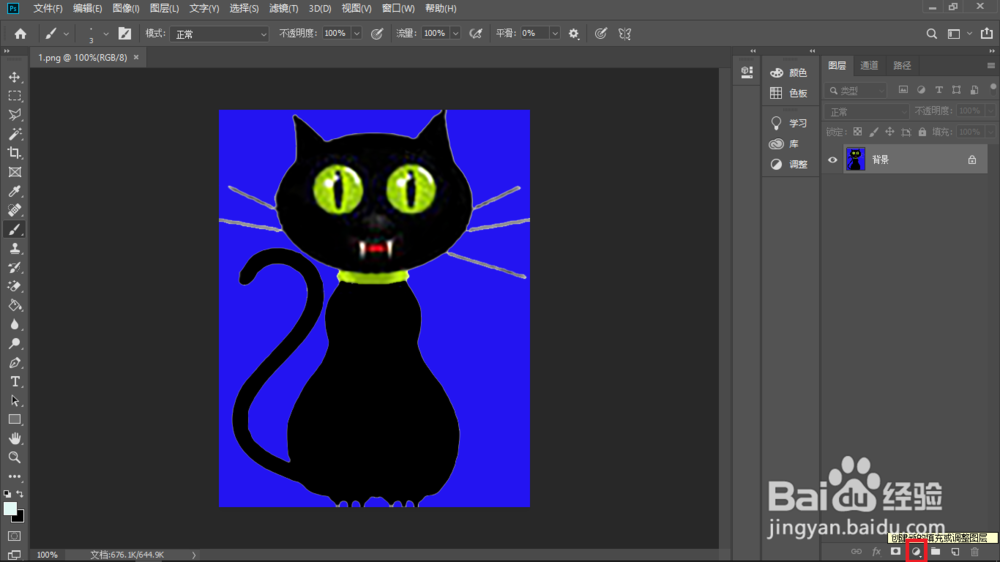
2、在软件的右下角找到“创建新的填充或调整图层”,点击打开。
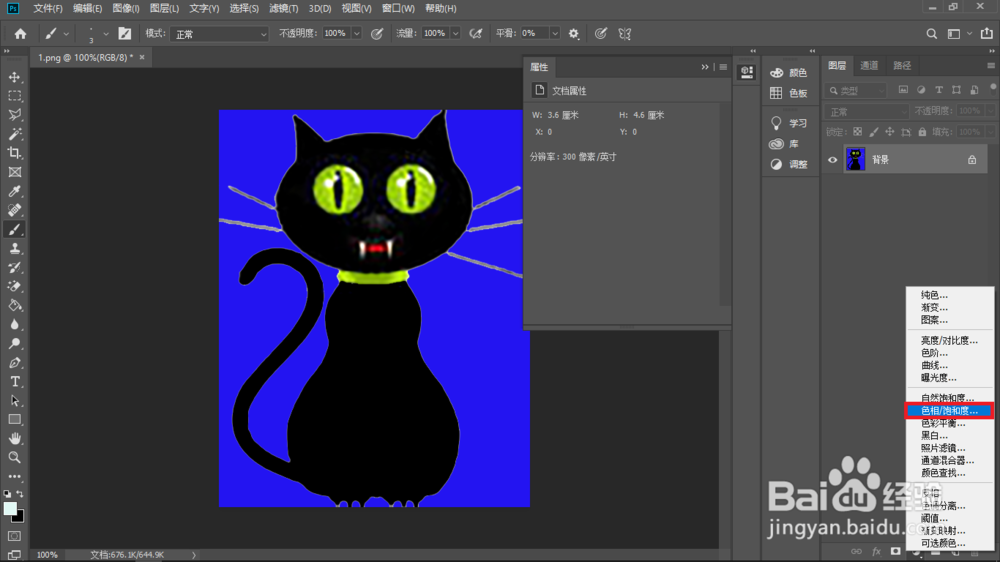
3、在打开的菜单队列中找到“色相/饱和度“,点击打开,弹出设置对话框。
4、找到下图标示的下拉框,打开后选择照片的底色。
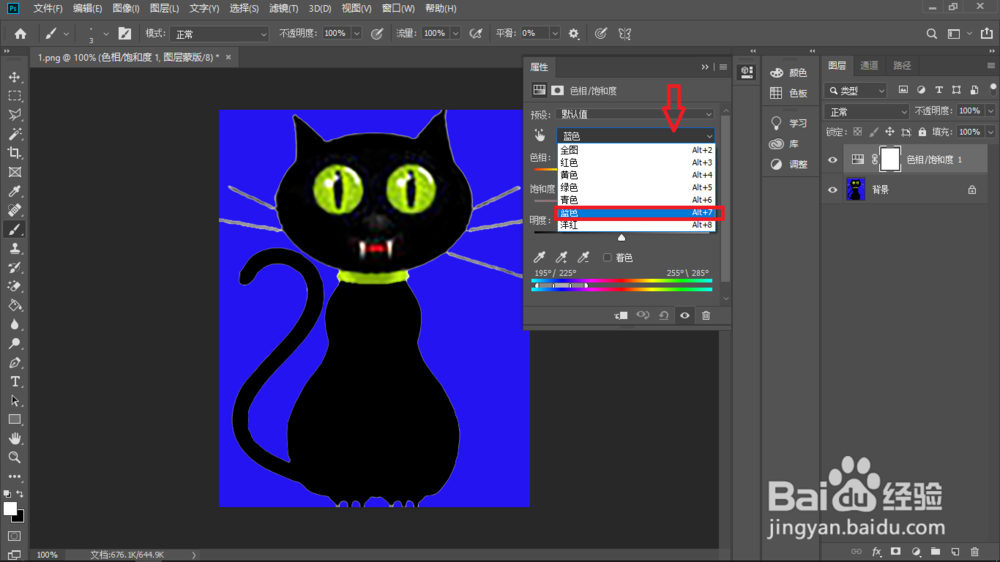
5、在本对话框中找到色相调整滑块,将滑块拖动至我们所需要的颜色,照片的底色就会随之发生改变。
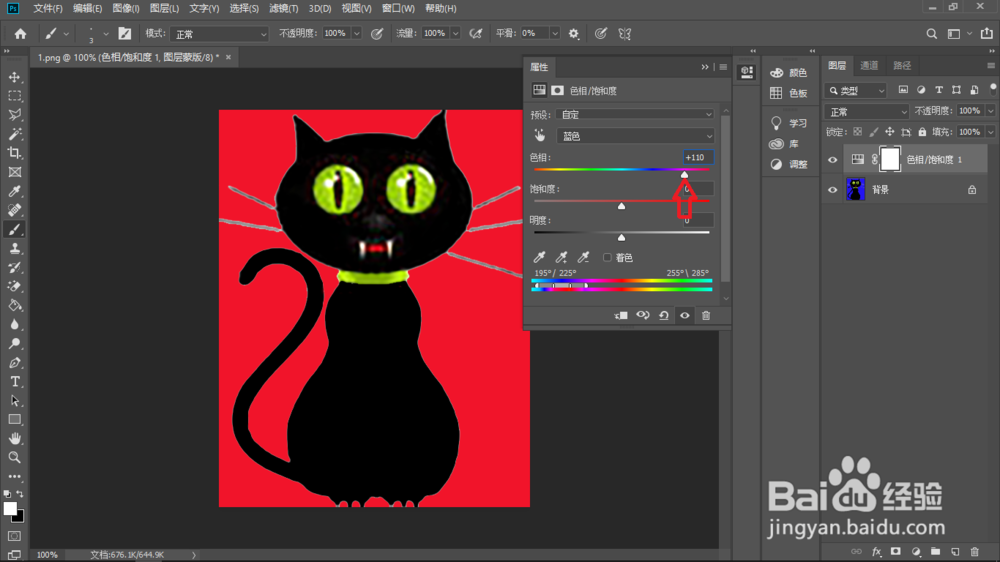
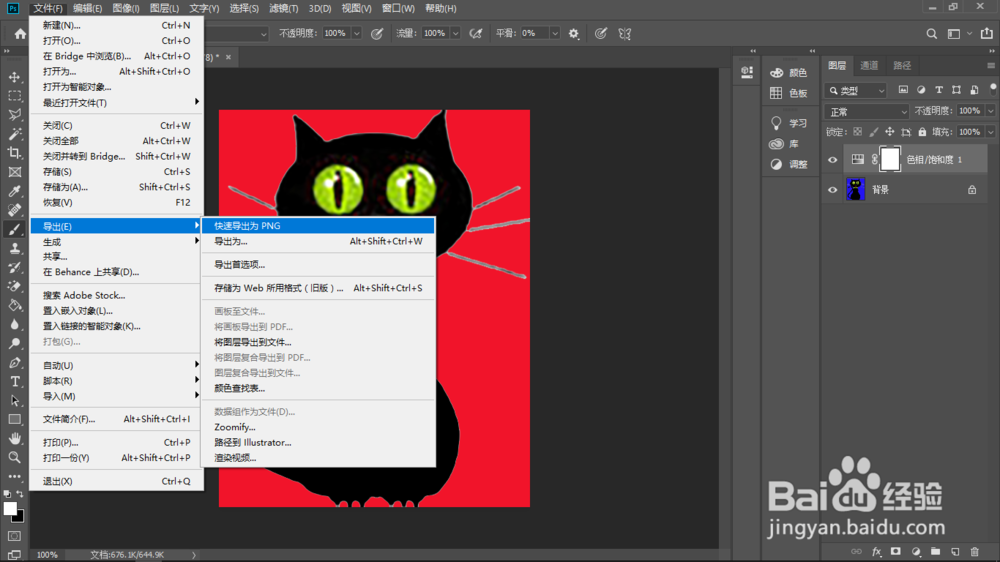
6、关闭设置框,将图片文件导出,这样我们的照片底色就完全改好了。
时间:2026-04-21 22:57:50
1、在电脑上打开PS软件,同时按住Ctrl和O两个按键,找到所需要的照片文件,双击打开。
2、在软件的右下角找到“创建新的填充或调整图层”,点击打开。
3、在打开的菜单队列中找到“色相/饱和度“,点击打开,弹出设置对话框。
4、找到下图标示的下拉框,打开后选择照片的底色。
5、在本对话框中找到色相调整滑块,将滑块拖动至我们所需要的颜色,照片的底色就会随之发生改变。
6、关闭设置框,将图片文件导出,这样我们的照片底色就完全改好了。
