1、首先我们鼠标右键点击此电脑,选择【属性】进入。

2、接着我们点击左边的【磁盘管理】。
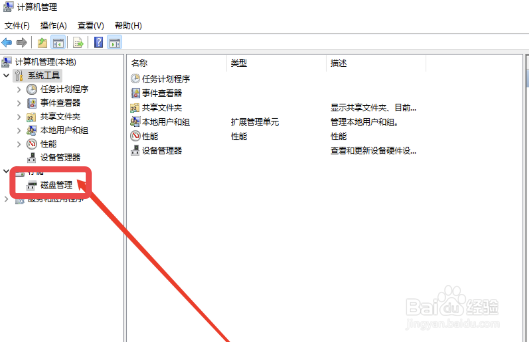
3、然后点击要分区的硬盘,鼠标右键点击,选择【压缩卷】。

4、设置要分出来多大的内存值,点击【压缩】。

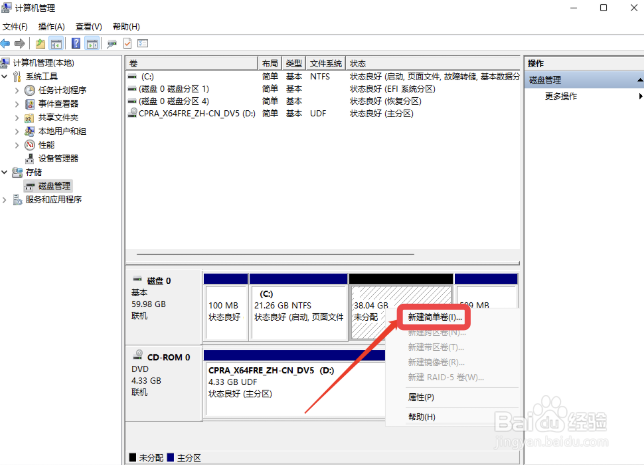
5、接着鼠标右键点击分出来的磁盘,点击【新建简单卷】。
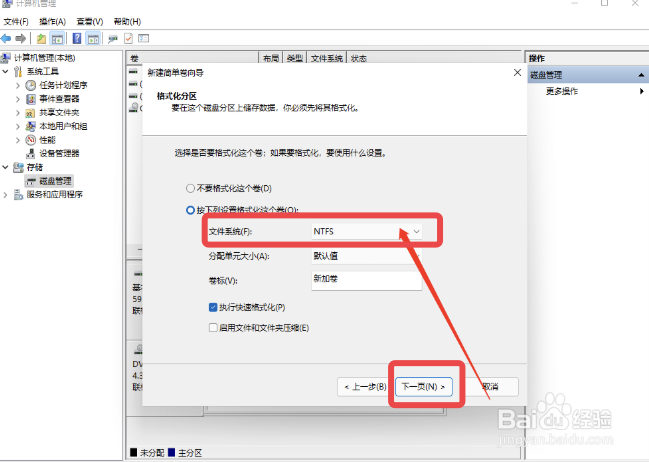
6、设置好文件系统,点击【下一步】。
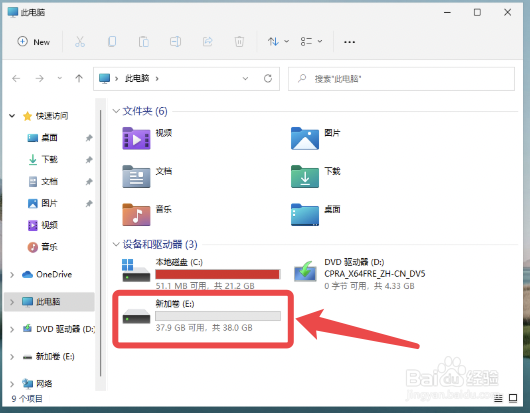
7、分区完成后即可在电脑里边看的新的磁盘。
时间:2026-05-04 21:13:18
1、首先我们鼠标右键点击此电脑,选择【属性】进入。
2、接着我们点击左边的【磁盘管理】。
3、然后点击要分区的硬盘,鼠标右键点击,选择【压缩卷】。
4、设置要分出来多大的内存值,点击【压缩】。
5、接着鼠标右键点击分出来的磁盘,点击【新建简单卷】。
6、设置好文件系统,点击【下一步】。
7、分区完成后即可在电脑里边看的新的磁盘。
