word中怎么设置下拉选项?

 时间:2026-02-14 10:47:03

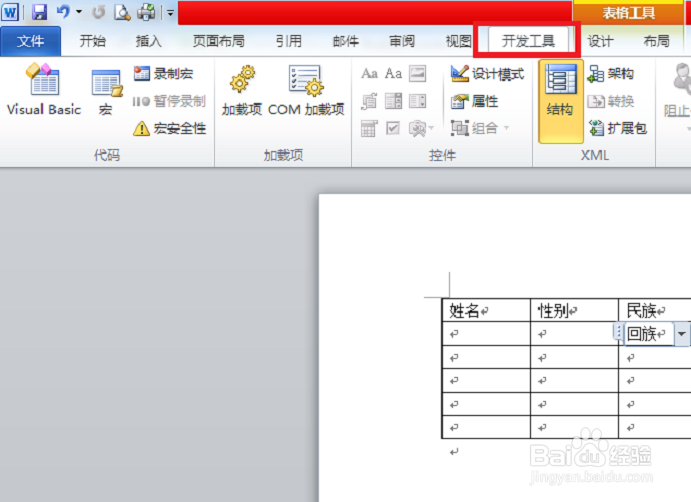
1、调出开发工具。

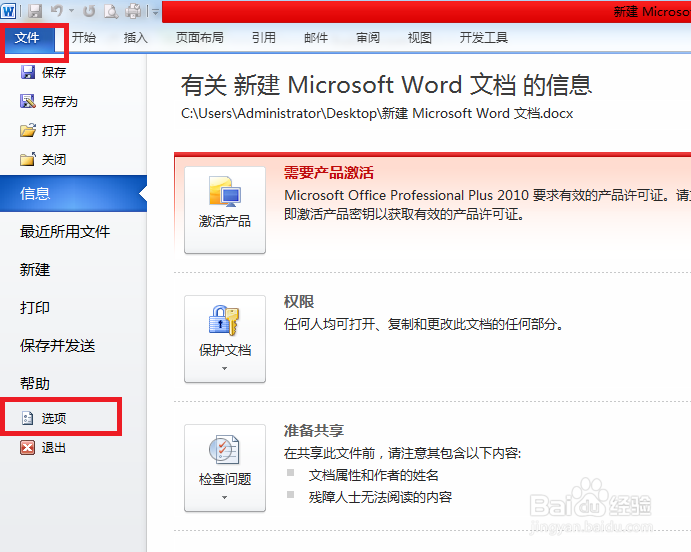
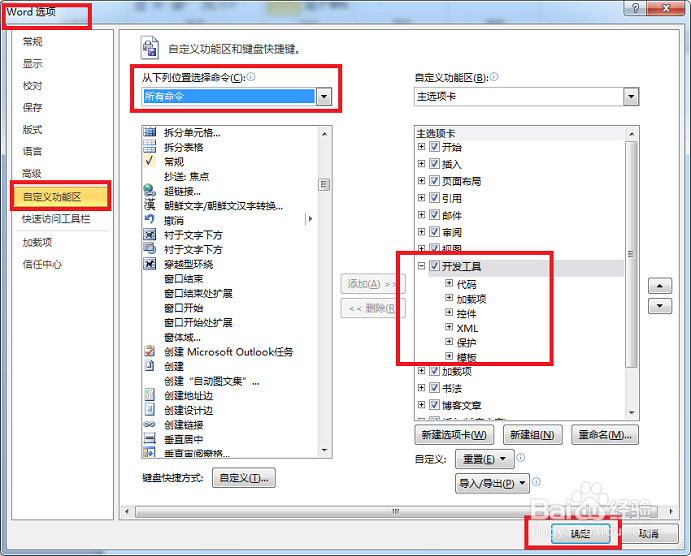
选择“文件”下的“选项”,打开“word选项“窗口,选择”自定义功能区“,从下列位置选择命令中选择”所有命令“,找到”开发工具“勾选前面的框,添加到右边的”自定义功能区“,最后点击确定。开发工具就会出现在word的功能区。
word中怎么设置下拉选项?

word中怎么设置下拉选项?

word中怎么设置下拉选项?

2、选择需要设置下拉选项的单元格。

鼠标选定需要设置下拉选项的单元格,打开开发工具,点击”下拉选项内部控件“。

word中怎么设置下拉选项?

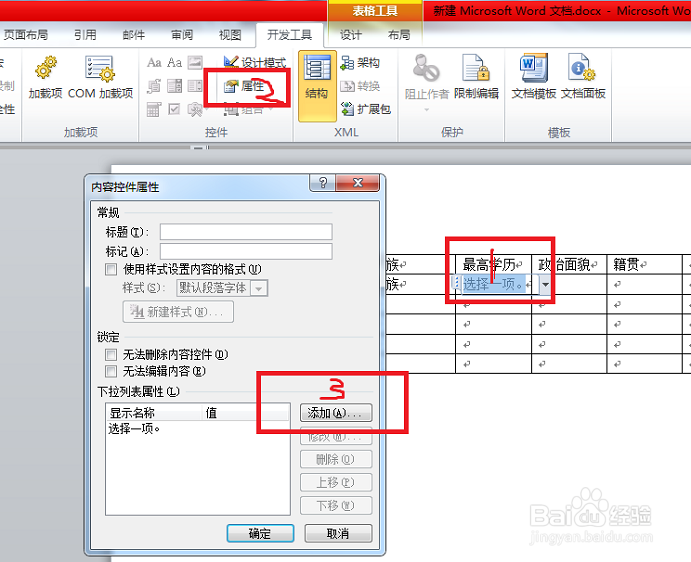
3、选择”控件属性“,选择”添加“,出现”添加选项“窗口。

word中怎么设置下拉选项?

4、在”显示名称“中填入你需要插入的下拉选项,需要几个下拉值就添加几项显示名称,然后点击确定。完成添加下拉选项值。
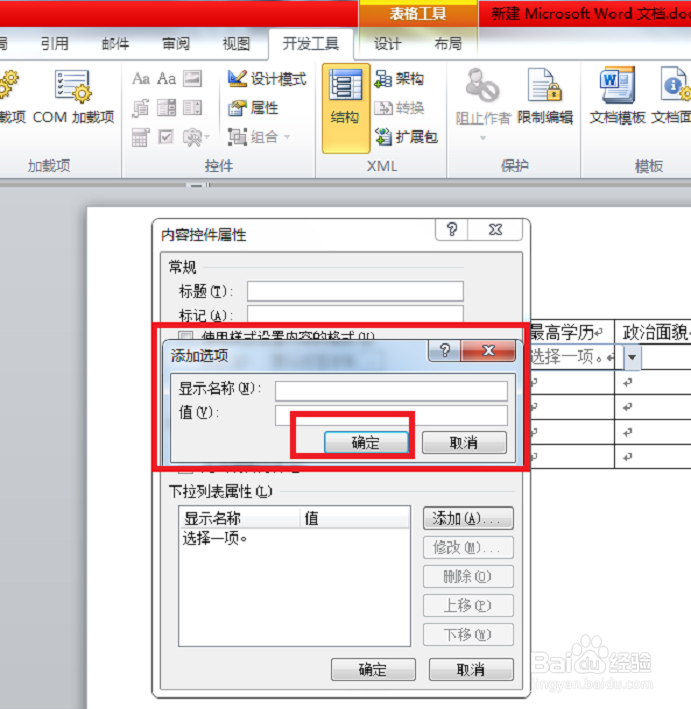
word中怎么设置下拉选项?

5、添加完选项,就可以正常使用下拉菜单功能了,就此操作完成。设置完成后,检查下自己所设置的选项是否妥当,有需要修改的地方,照上述操作步骤执行。

word中怎么设置下拉选项?

  • mac系统如何执行批处理
  • 如何开启使用蓝牙和WLAN 与附近的设备共享内容
  • excel如何将不同工作表的表打印在一张A4纸上
  • EXCEL中如何输入可变动的连续序号
  • 使用WPS文档怎样制作下拉菜单?
  • 热门搜索
    连州旅游 安徽黄山旅游攻略 春节旅游线路 悦禾旅游 深圳欢乐谷旅游 大丰旅游 山东烟台旅游景点 塘沽旅游 长春旅游团 鄂州旅游