菜鸟打印组件如何设置启用优化模式

 时间:2024-10-14 13:11:42

1、点击“菜鸟打印组件”

菜鸟打印组件如何设置启用优化模式

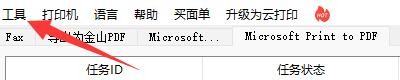
2、在弹出窗口中,点击“工具”

菜鸟打印组件如何设置启用优化模式

3、在弹出下拉栏中,点击“选项”

菜鸟打印组件如何设置启用优化模式

4、在弹出窗口中,点击“高级”

菜鸟打印组件如何设置启用优化模式

5、在弹出窗口中,找到“其他”

菜鸟打印组件如何设置启用优化模式

6、在弹出窗口中,勾选“优化模式”

菜鸟打印组件如何设置启用优化模式

7、点击“确定”即可

菜鸟打印组件如何设置启用优化模式
  • 菜鸟打印组件如何设置任务失败时暂停打印
  • 菜鸟打印组件如何设置启用调试日志
  • 菜鸟打印组件如何设置自适应SSl校验模式
  • 菜鸟打印组件如何设置DNS模式使用HttpDns
  • 菜鸟APP如何设置菜鸟驿站优先送货上门
  • 热门搜索
    临夏旅游 厦门旅游地图 西藏旅游线路 重庆旅游网 横店旅游 上海的旅游景点 新疆旅游路线 黑河旅游 河北旅游景点排行 阜阳旅游