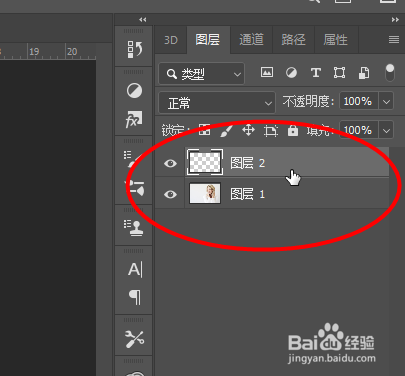
1、首先创建一个新的空白图层
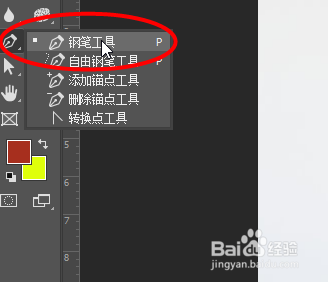
2、然后点击工具栏中的钢笔工具
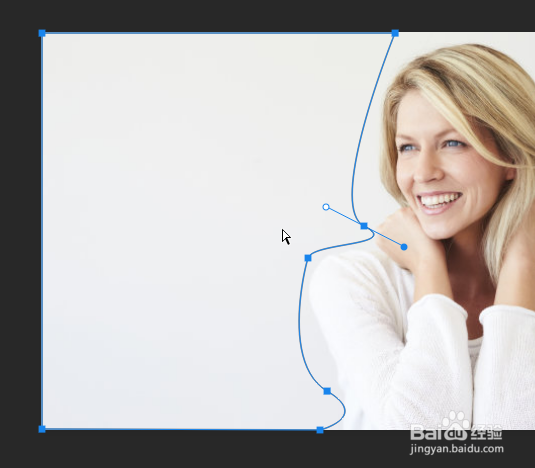
3、然后将人物的边缘给框选出来
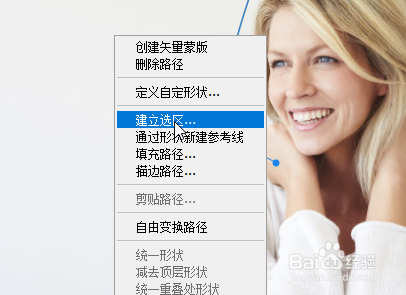
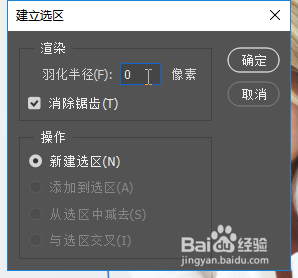
4、然后右键选择创建选取
5、接着羽化值输入为0,点击确定
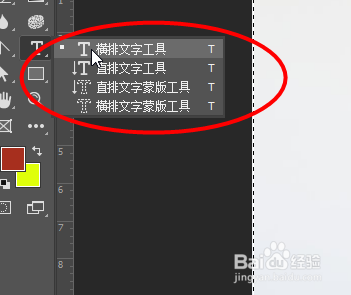
6、然后点击工具栏中的横排文字工具,然后将要输入的文字复制在这里,然后调整文字的字体即可完成
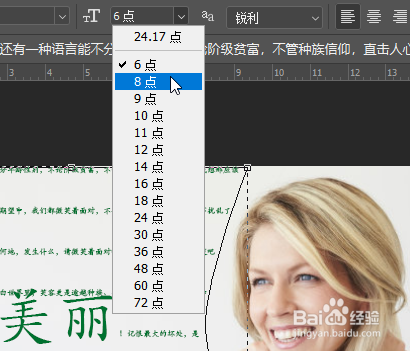
7、最后即可完成效果

时间:2026-04-22 08:14:02
1、首先创建一个新的空白图层
2、然后点击工具栏中的钢笔工具
3、然后将人物的边缘给框选出来
4、然后右键选择创建选取
5、接着羽化值输入为0,点击确定
6、然后点击工具栏中的横排文字工具,然后将要输入的文字复制在这里,然后调整文字的字体即可完成
7、最后即可完成效果
