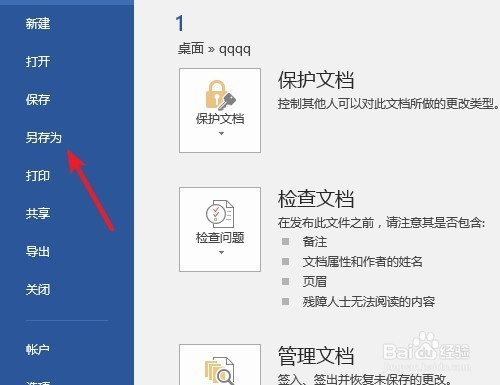
1、打开一个文档,点击文件中的“另存为”
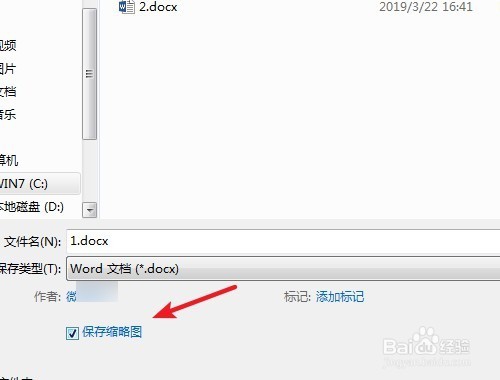
2、在保存窗口,勾选“保存为缩略图”
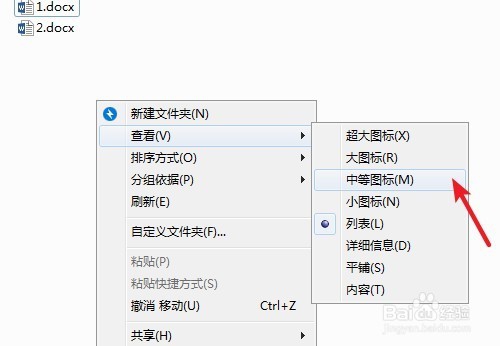
3、相同内容的2个文档,把查看方式改成缩略图。
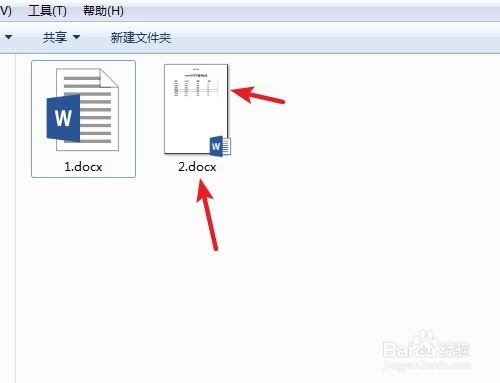
4、可以看到新保存成略缩图的文档,就跟图片一样可以看到内容信息。
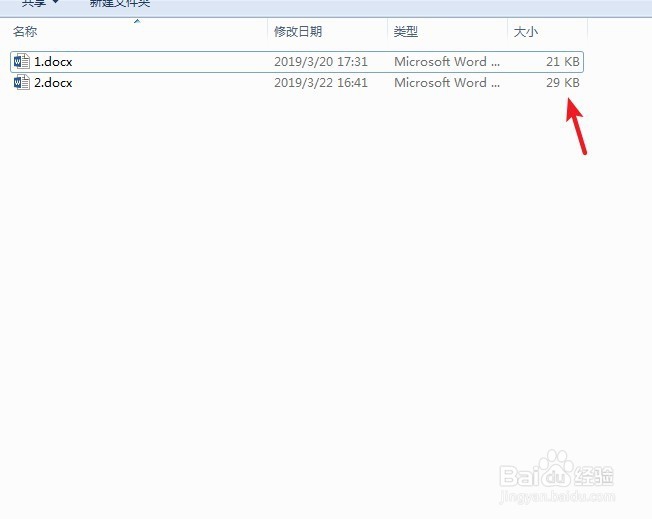
1、可以发现保存为缩略图的文档,大小会变大,如果不喜欢还是可以取消掉的。
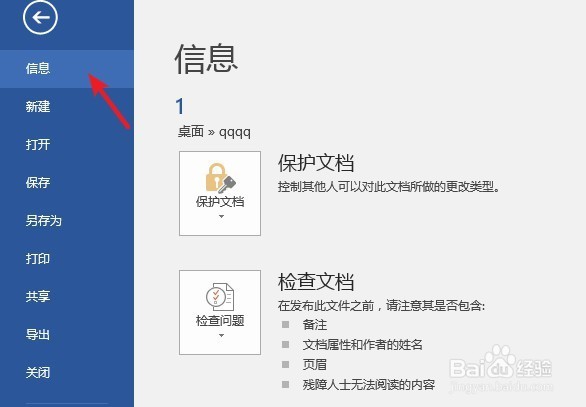
2、打开文件,点击文件菜单下的“信息”
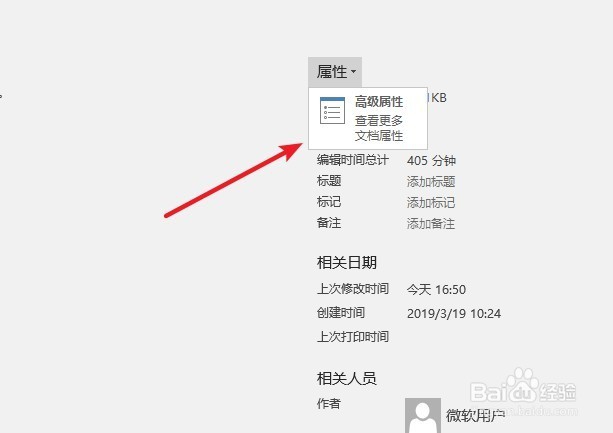
3、在右侧点击属性,打开“高级属性”
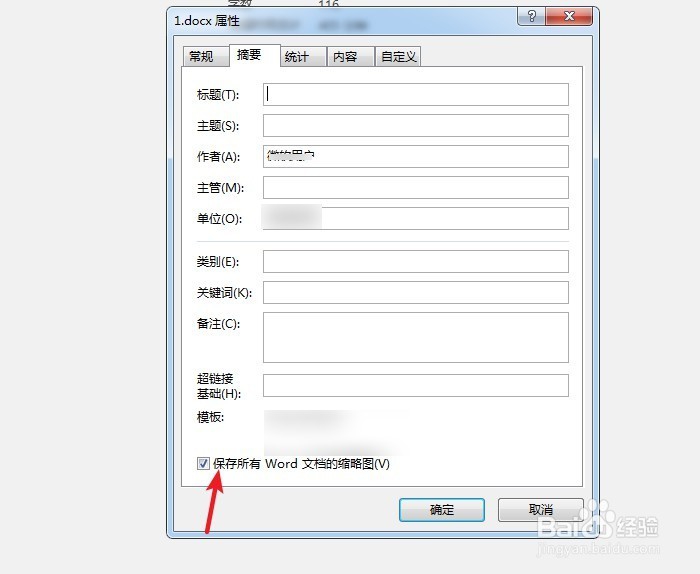
4、把里面的“保存所有文档的缩略图”取消掉,这样以后就不会自动保存成缩略图了。要取消某个文件的话,只要再另存一下就可以了。
时间:2026-04-23 13:48:29
1、打开一个文档,点击文件中的“另存为”
2、在保存窗口,勾选“保存为缩略图”
3、相同内容的2个文档,把查看方式改成缩略图。
4、可以看到新保存成略缩图的文档,就跟图片一样可以看到内容信息。
1、可以发现保存为缩略图的文档,大小会变大,如果不喜欢还是可以取消掉的。
2、打开文件,点击文件菜单下的“信息”
3、在右侧点击属性,打开“高级属性”
4、把里面的“保存所有文档的缩略图”取消掉,这样以后就不会自动保存成缩略图了。要取消某个文件的话,只要再另存一下就可以了。
