1、打开ps,ctrl+o打开图片

2、菜单栏点击滤镜-渲染-光照效果
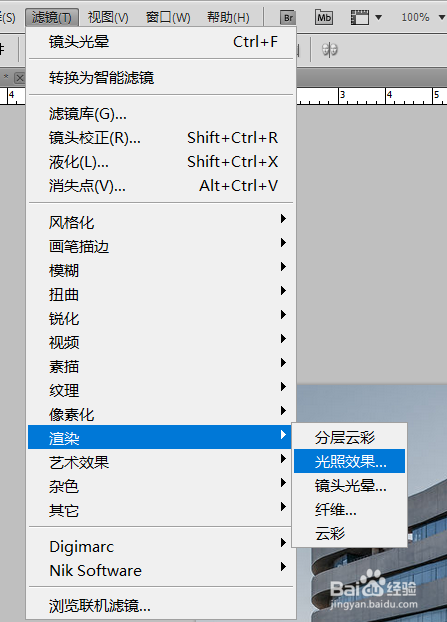
3、在这里调整光照角度,光照效果的一些参数。

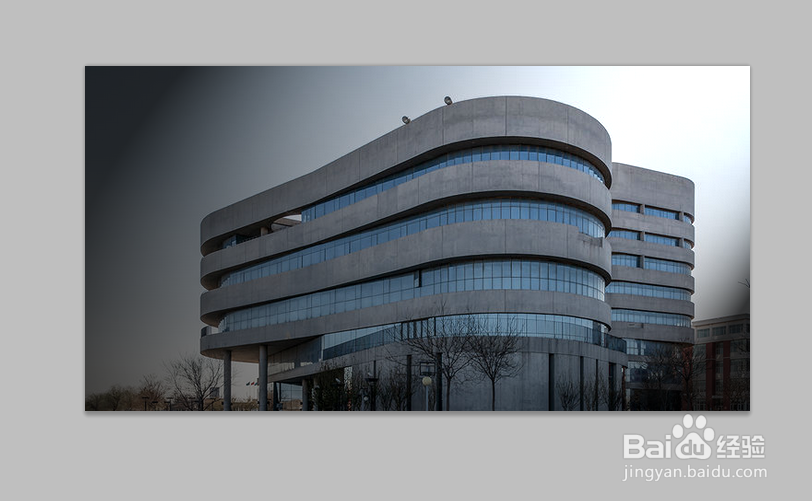
4、点击确定,我这里光照是从右上角摄入的。
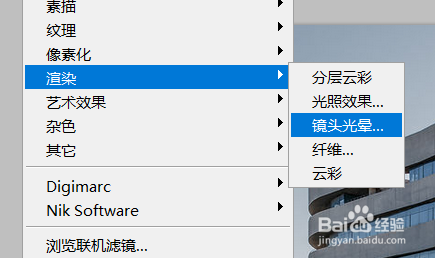
5、相对于光照效果,有时候更喜欢,镜头光晕。
滤镜-渲染-镜头光晕
6、点击+号,可以调整镜头位置。
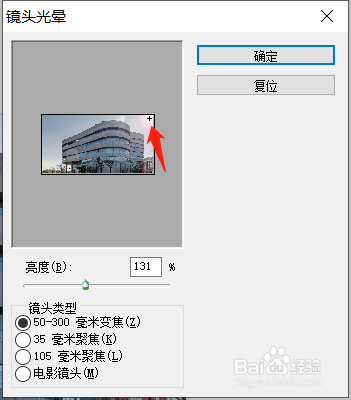
7、点击确定。

时间:2026-05-03 11:48:04
1、打开ps,ctrl+o打开图片
2、菜单栏点击滤镜-渲染-光照效果
3、在这里调整光照角度,光照效果的一些参数。
4、点击确定,我这里光照是从右上角摄入的。
5、相对于光照效果,有时候更喜欢,镜头光晕。
滤镜-渲染-镜头光晕
6、点击+号,可以调整镜头位置。
7、点击确定。
