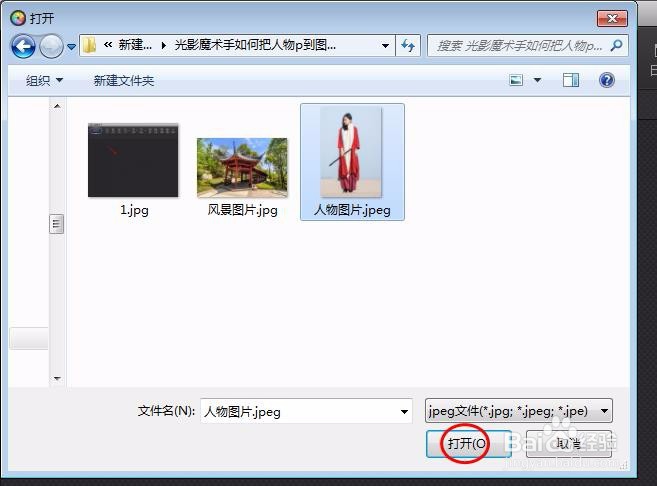
1、第一步:在光影魔术手软件中,双击红色箭头标记的黑色区域,打开需要p图的人物照片。


2、第二步:在菜单栏“抠图”中选择“自动抠图”选项。

3、第三步:按住鼠标左键在背景区域拖动,选中背景区域,勾选下方“非选中区域”,单击“替换背景”。(注:一定要记得勾选上“非选中区域”)

4、第四步:单击图片背景右侧的“选择图片”,找到并打开作为背景的图片。


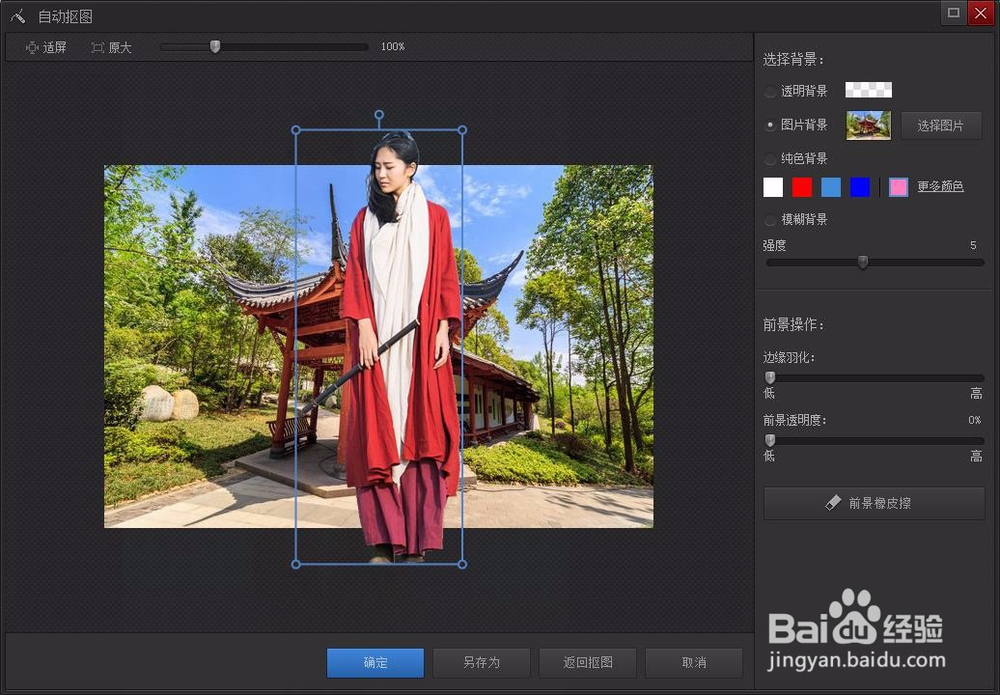
5、第五步:将人物调整至合适的大小和合适的位置,单击“确定”按钮。

6、p图完成,效果如下图所示。

时间:2026-04-22 06:30:13
1、第一步:在光影魔术手软件中,双击红色箭头标记的黑色区域,打开需要p图的人物照片。
2、第二步:在菜单栏“抠图”中选择“自动抠图”选项。
3、第三步:按住鼠标左键在背景区域拖动,选中背景区域,勾选下方“非选中区域”,单击“替换背景”。(注:一定要记得勾选上“非选中区域”)
4、第四步:单击图片背景右侧的“选择图片”,找到并打开作为背景的图片。
5、第五步:将人物调整至合适的大小和合适的位置,单击“确定”按钮。
6、p图完成,效果如下图所示。
