在Word中插入表格的两种方式

 时间:2026-02-13 20:10:48

1、方式一:使用“插入表格”库

打开Word文档,在功能区切换到“插入”选项卡,单击“表格”组中的“表格”按钮,在展开的“插入表格”库中选择单元格个数如“4×6”。根据需要,在表格中输入文本,即可完成表格的制作。

在Word中插入表格的两种方式

2、方式二:通过对话框插入表格

打开Word文档,在功能区切换到“插入”选项卡,单击“表格”组中的“表格”按钮,在展开的下拉列表中单击“插入表格”选项。
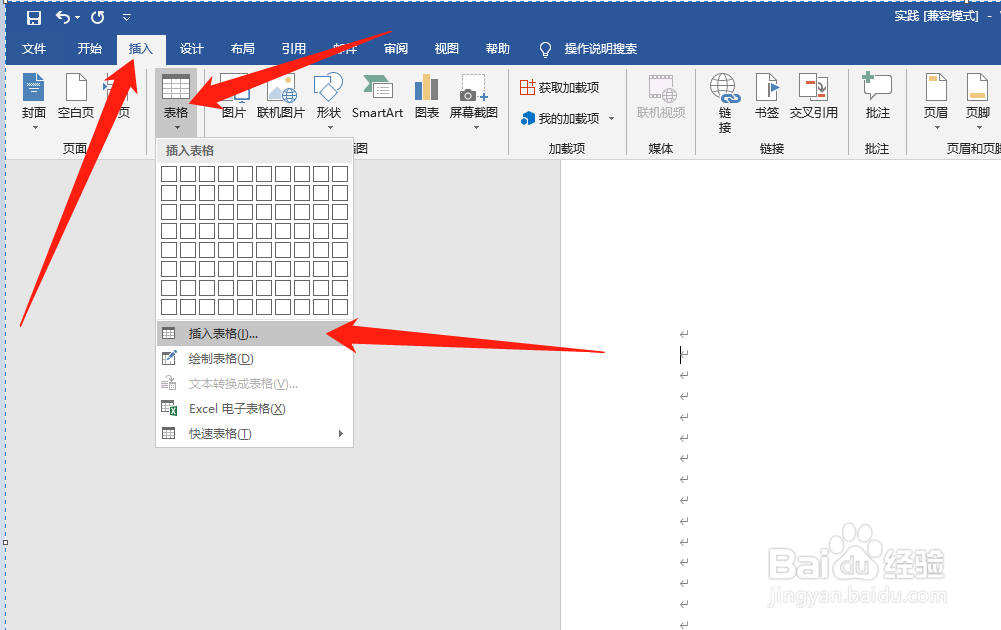
在Word中插入表格的两种方式

3、打开“插入表格”对话框,在“表格尺寸”选项组中设置表格的列数如“3”,行数如“8”,在“‘自动调整’操作”选项组中,单击选中“根据内容调整表格”单选按钮,单击“确定”按钮。
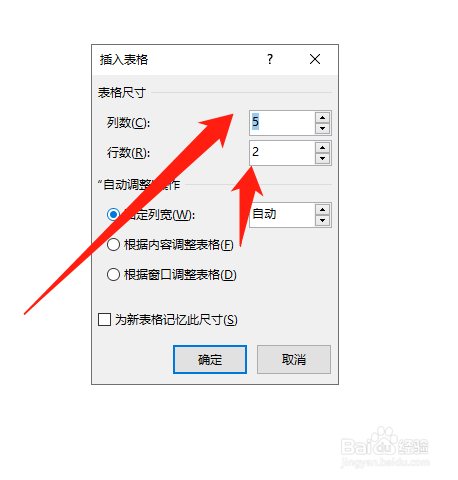
在Word中插入表格的两种方式

  • 在“word”文档插入表格的方法有哪几种
  • Word文档插入表格的多种方法
  • word文档中插入表格的三种方法
  • 首字下沉在哪个选项卡中
  • word 2016如何添加超链接?
  • 热门搜索
    大连旅游景点门票 德国旅游地图 三亚旅游学院 宁夏旅游政务网 携程网 旅游 浙江旅游胜地 北漂旅游网 内蒙古旅游景点介绍 台湾旅游跟团 北京最佳旅游时间