怎么翻译指定文本并将其插入到WPS文档中

 时间:2026-05-06 05:56:06

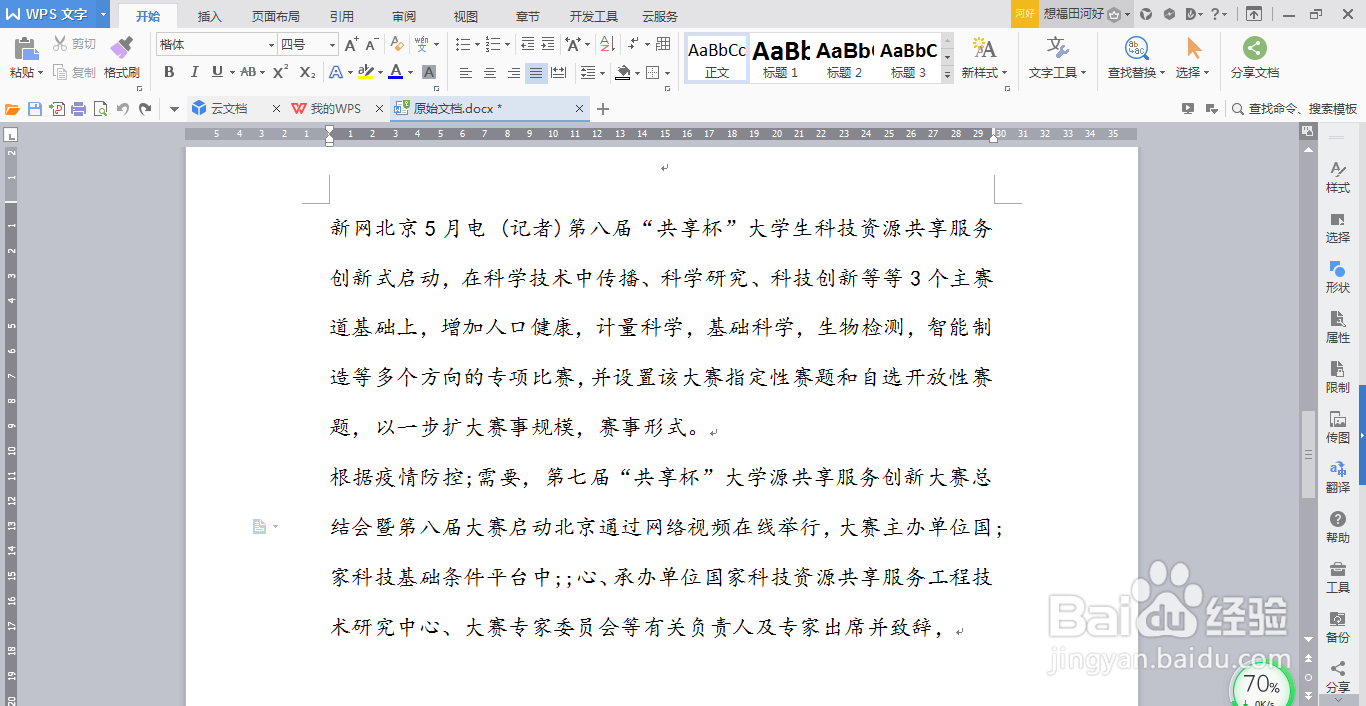
1、打开WPS文档

怎么翻译指定文本并将其插入到WPS文档中

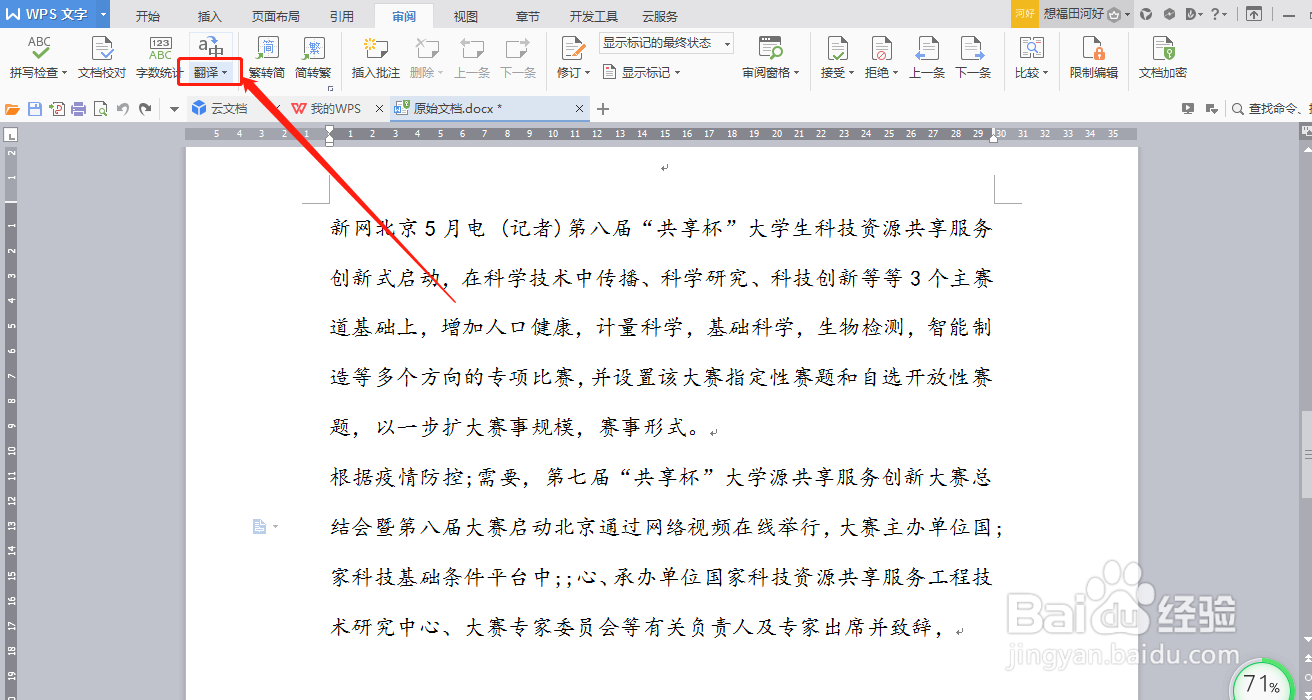
2、点击“审阅”

怎么翻译指定文本并将其插入到WPS文档中

3、点击“翻译”

怎么翻译指定文本并将其插入到WPS文档中

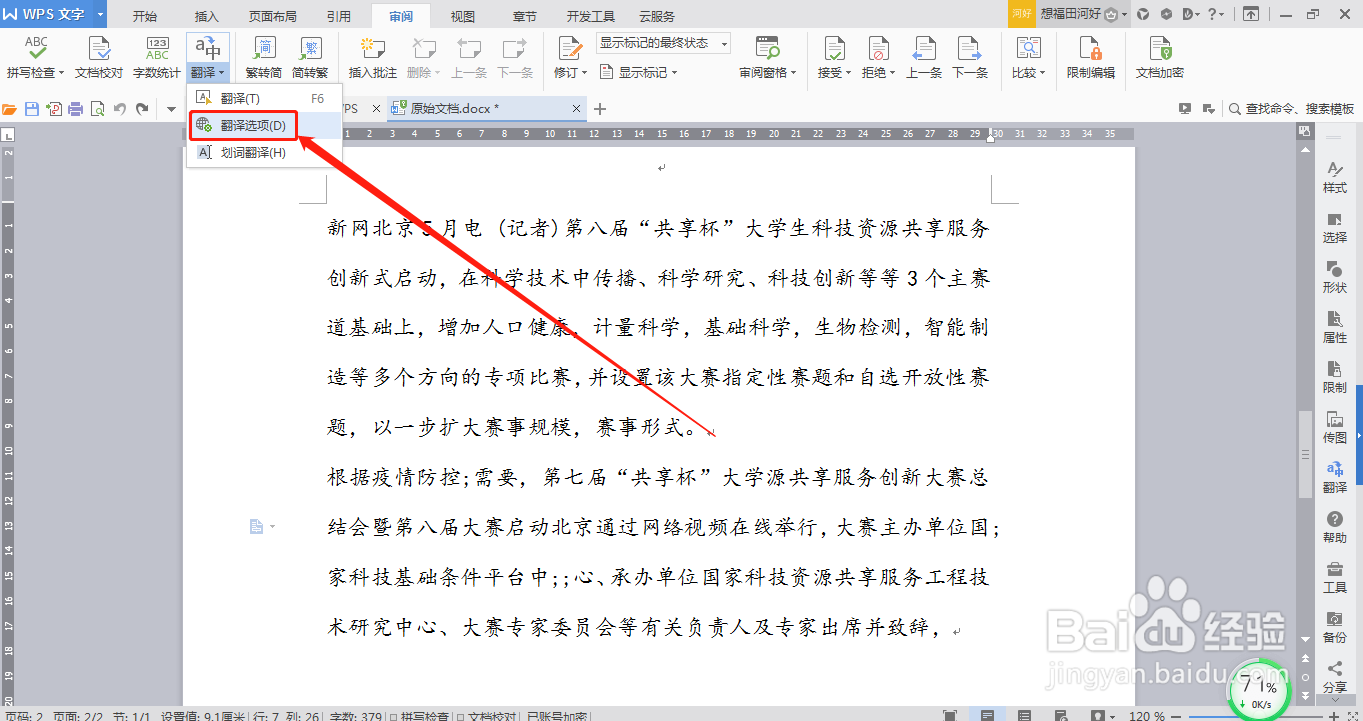
4、点击“翻译选项”

怎么翻译指定文本并将其插入到WPS文档中

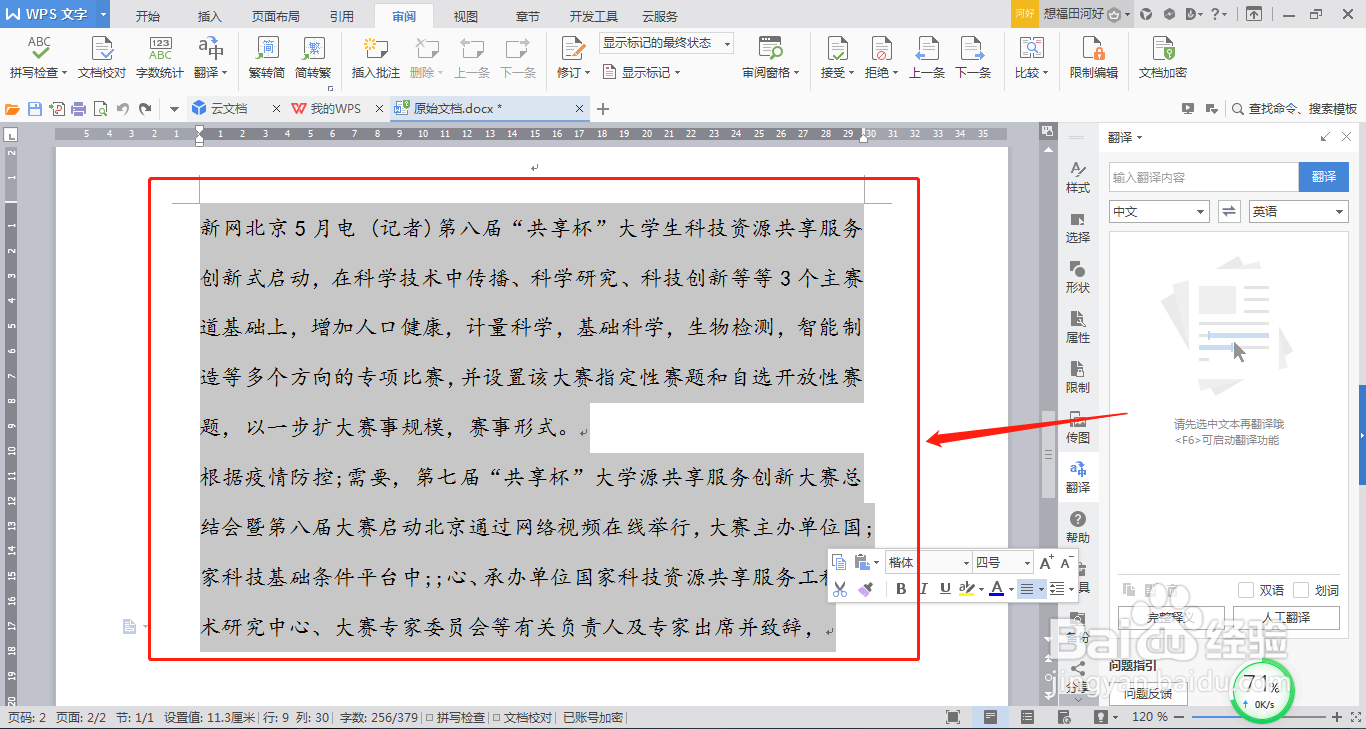
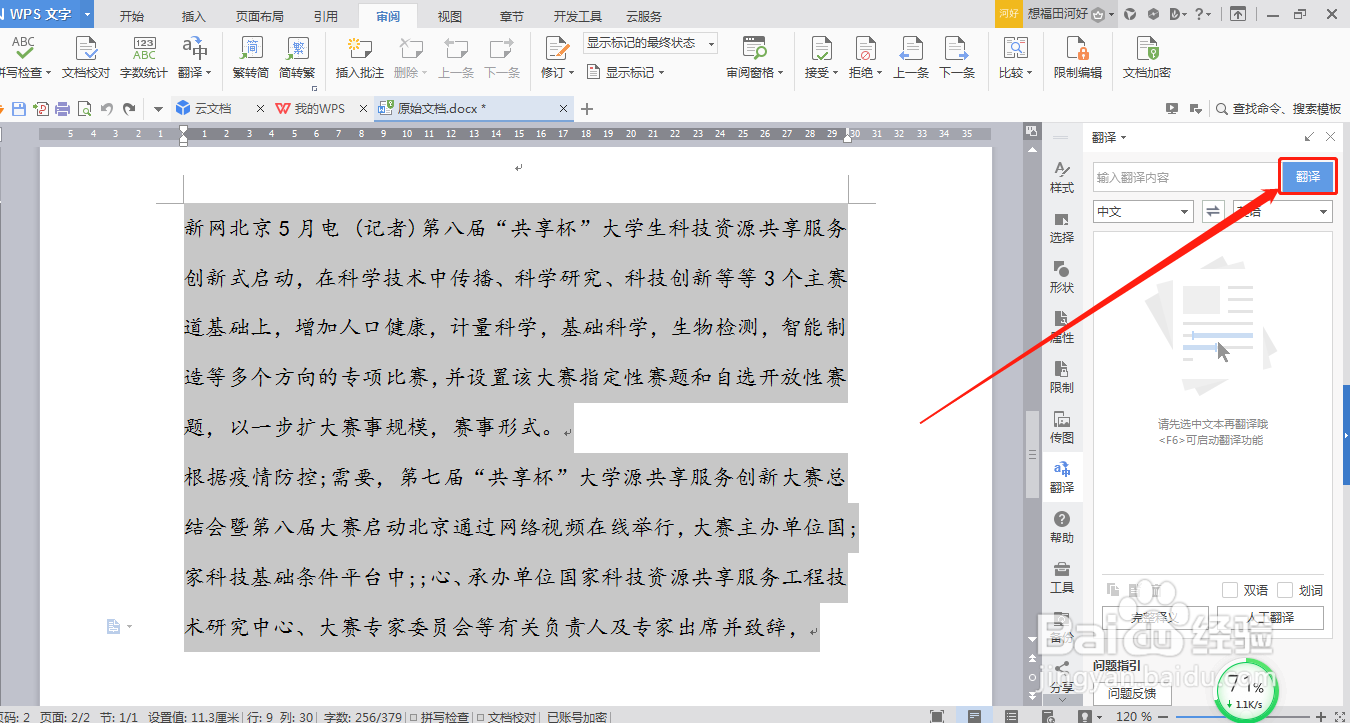
5、可以看到文档右侧出现了翻译选项,选中需要翻译的文本

怎么翻译指定文本并将其插入到WPS文档中

6、点击“翻译”

怎么翻译指定文本并将其插入到WPS文档中

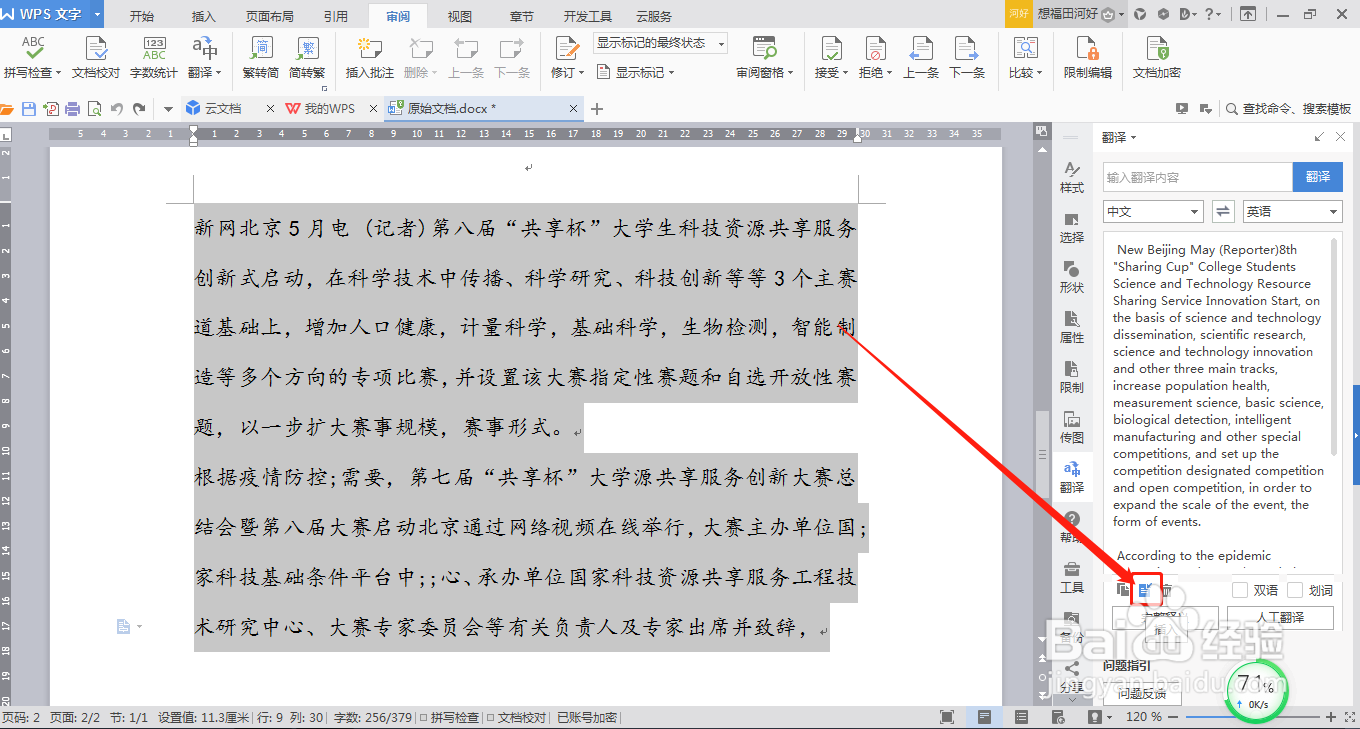
7、点击“插入图标”

怎么翻译指定文本并将其插入到WPS文档中

8、如此,即可看到翻译后的文本白插入到WPS文档中

怎么翻译指定文本并将其插入到WPS文档中

  • WPS自定义表格单元格样式
  • WPS怎么批量设置格式?
  • WPS文档如何实现文字分散对齐?
  • WPS文字字符间距怎么去掉对齐网格
  • wps表格中怎样对齐序号长度
  • 热门搜索
    上海世博园旅游攻略 江苏淮安旅游景点 生态旅游的概念 哈尔滨冬季旅游 沈阳到三亚旅游团 连州旅游景点大全 咸宁旅游景点大全 去美国旅游签证 旅游注意事项需知 北京冬季旅游攻略