excel表格里的图片打印不出来?

 时间:2026-02-13 07:53:29

1、首先我们打开excel2019的打印预览页面,可以看到页面中的部分图片没有显示,无法打印出来。

excel表格里的图片打印不出来?

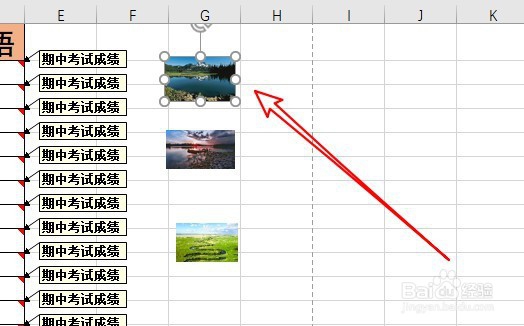
2、这时返回到excel2019的编辑页面,选择第一个图片,然后按下Ctrl+A组合键,选择所有的图片
excel表格里的图片打印不出来?

3、接下来右键点击选中的所有图片,在弹出菜单中选择“大小和属性”的菜单项。

excel表格里的图片打印不出来?

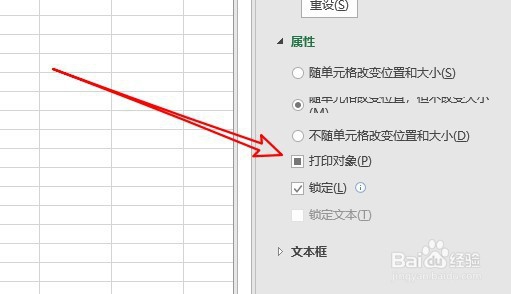
4、然后我们在弹出的菜单中找到“打印对象”的设置项。

excel表格里的图片打印不出来?

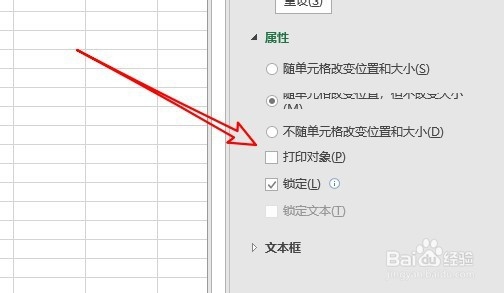
5、点击该设置项前面的复选框,可以先取消对其的勾选。

excel表格里的图片打印不出来?

6、接下来我们再次点击该设置项前面的复选框,选中该设置项。

excel表格里的图片打印不出来?

7、这时我们再次打开excel2019的打印预览页面,可以看到已可以打开所有的图片了。

excel表格里的图片打印不出来?

8、总结:

1、首先选择excel2019表格中所有的图片

2、右键点击图片选择大小和属性的菜单项

3、勾选菜单中打印对象前面的复选框即可

  • Excel工作表中插入的图片打印时不显示怎么办
  • Excel表格如何打印彩色
  • excel打印预览时可看到图片却打印不出图片
  • Excel不能打印预览怎么解决
  • excel打印预览表格内容显示不全
  • 热门搜索
    郴州旅游景点 蚂蜂窝旅游攻略 中华人民共和国旅游法 旅游百事通 山东旅游攻略 云南大理旅游景点 贵州旅游自由行攻略 盐城旅游 广东旅游景点大全 成都旅游地图