电脑在使用过程中找不到网络适配器怎么办

 时间:2026-02-13 20:27:26

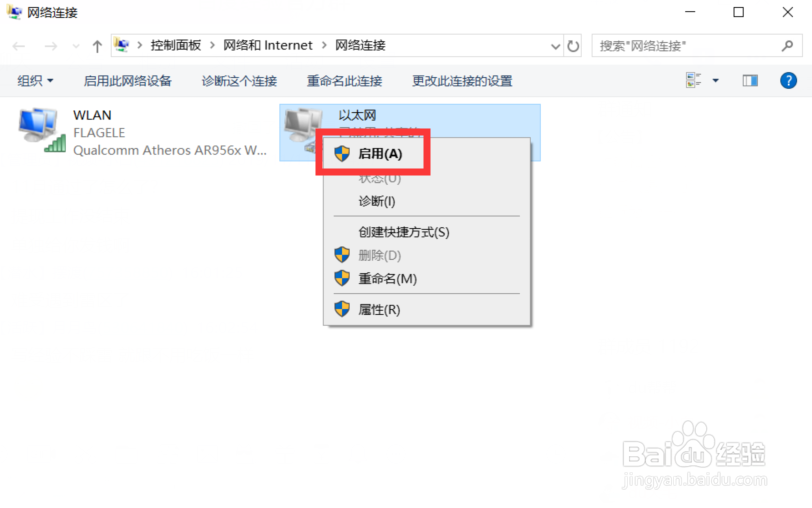
1、操作一:右击桌面【网络】图标,选择属性,然后在【更改适配器设置】中,看看有没有被停用的本地连接,如果有就右击选择启用即可,操作图片步骤如下。
电脑在使用过程中找不到网络适配器怎么办

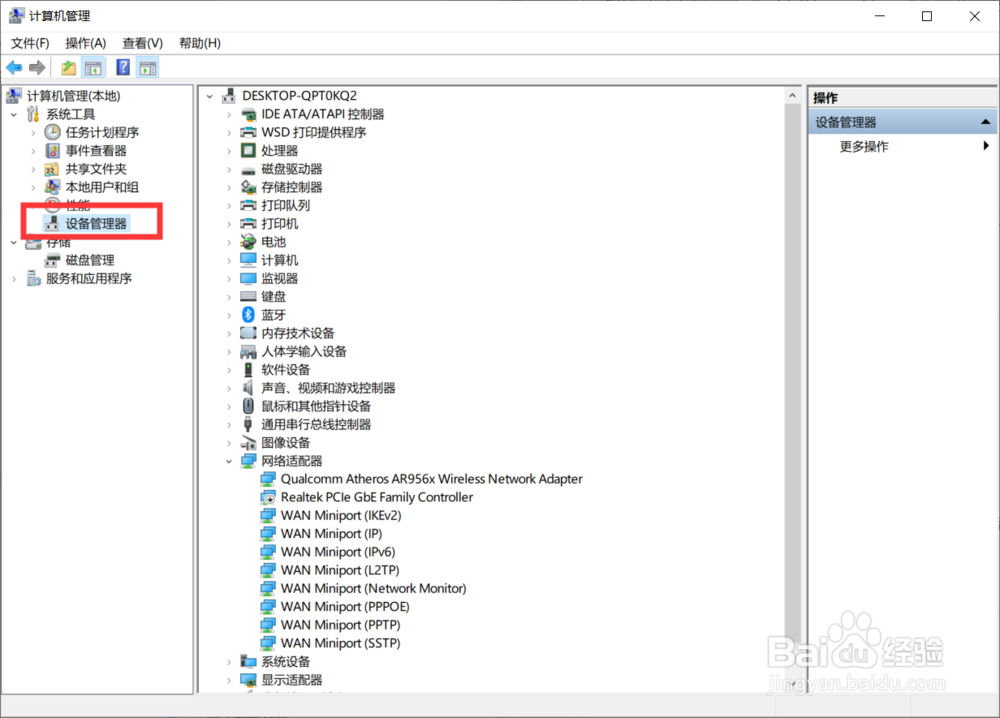
1、操作一:找到电脑上的计算机,右击计算机,在选择菜单,点击进入管理,操作图片步骤如下。

电脑在使用过程中找不到网络适配器怎么办

2、操作二:在管理面板的左侧,点击设备管理器,操作图片步骤如下。

电脑在使用过程中找不到网络适配器怎么办

3、操作三:在设备管理器里面,打开【网络适配器】操作图片步骤如下。

电脑在使用过程中找不到网络适配器怎么办

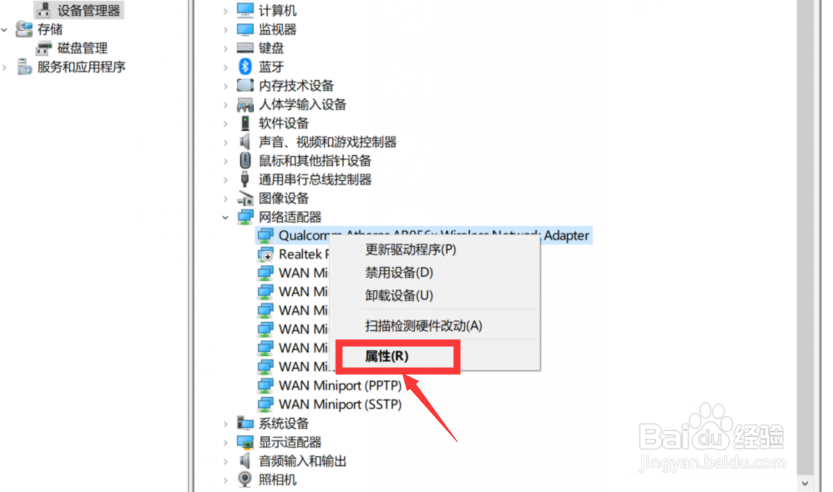
4、操作四:然后找到网卡,点击网卡驱动,找到需要更新的网卡右击进入操作图片步骤如下。
电脑在使用过程中找不到网络适配器怎么办

5、操作五:选择【驱动程序】下的更新驱动程序,操作图片步骤如下。

电脑在使用过程中找不到网络适配器怎么办

  • 无法找到网络适配器的驱动程序怎么办?
  • 笔记本系统重装后没有无线网卡驱动怎么办
  • 电脑设备管理器中没有网络适配器怎么办?
  • 如何解决Win10系统网络显示空白
  • win10设备管理器里没有网络适配器怎么办
  • 热门搜索
    好运角旅游度假区 11月去哪里旅游最好 上海春秋旅游官方网站 上海旅游集散中心地址 博客旅游产品预订平台 澳新旅游 广东河源旅游景点 同程旅游招聘 去迪拜旅游注意事项 新境界旅游官网