1、在电脑桌面双击打开“目标文档”,如下图所示

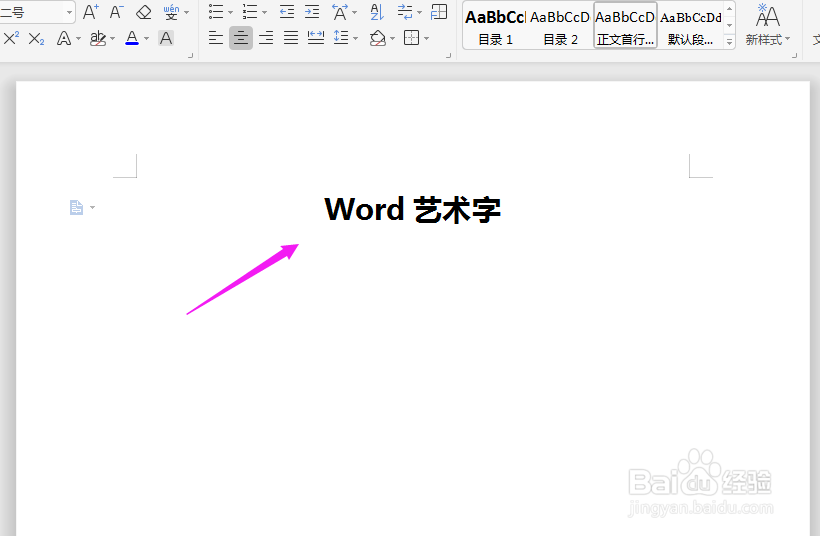
2、在目标文档中,我们将对如下图所示的“Word艺术字”普通文本进行艺术字制作
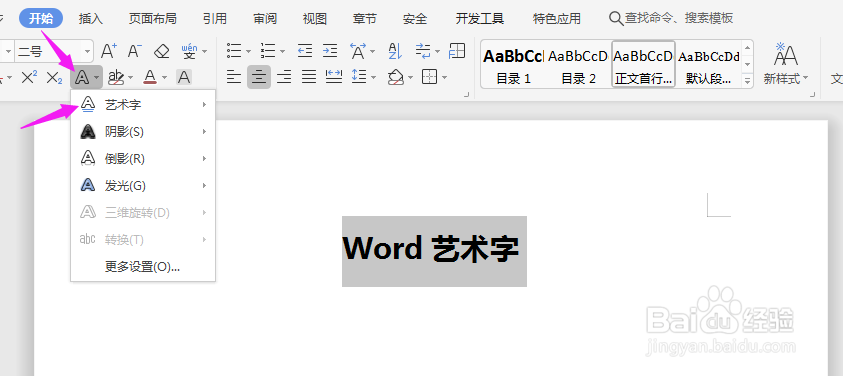
1、选中“Word艺术字”文字,点击导航栏的“开始-文字效果”,选择“艺术字”
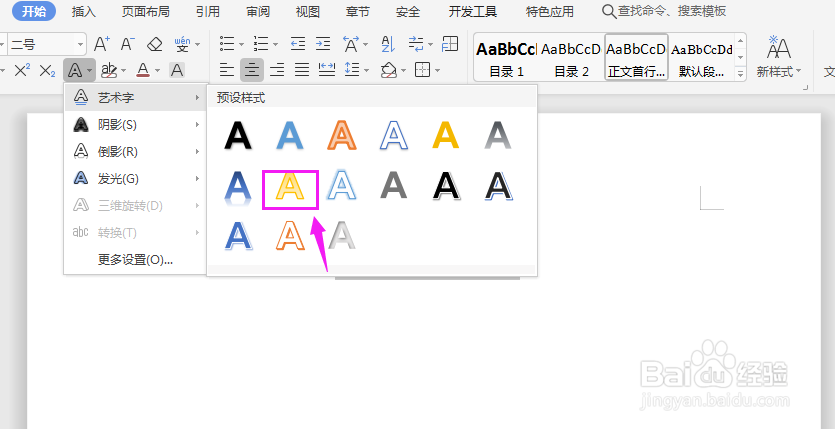
2、然后在“预设样式”中,选择自己想要的艺术字样式,以下图箭头所指的样式为例
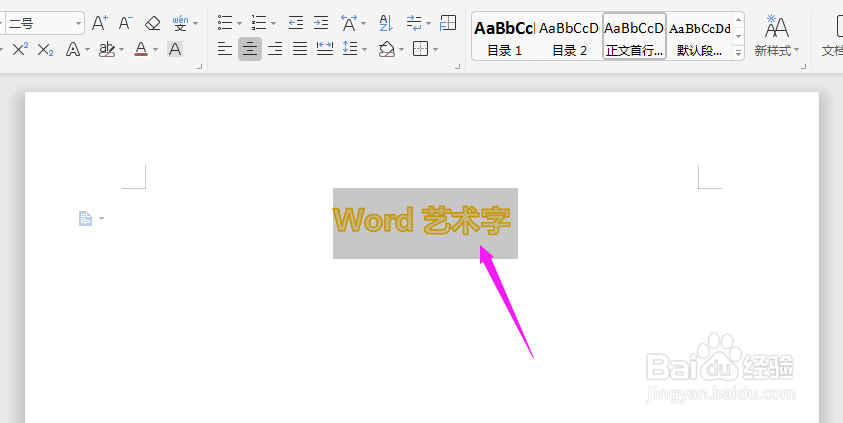
3、这个时候“Word艺术字”普通文本,已经变成了所选样式的艺术字
1、如果想要自定义艺术字颜色,选中“Word艺术字”普通文本,点击导航栏上的“开始-文字效果”,选择“更多设置(O)”
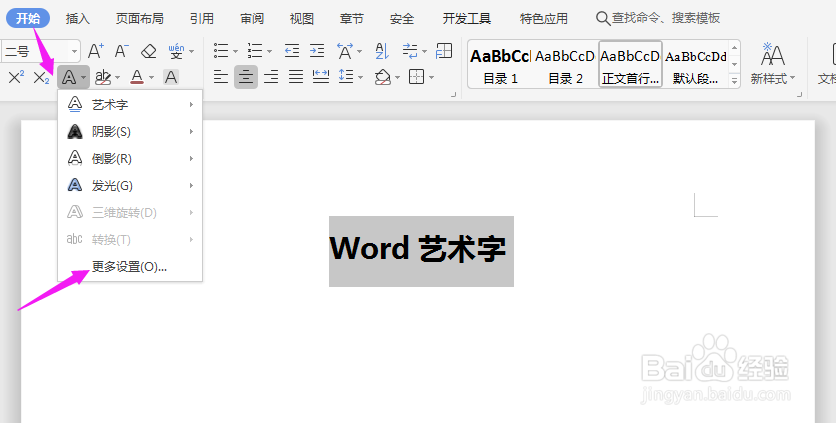
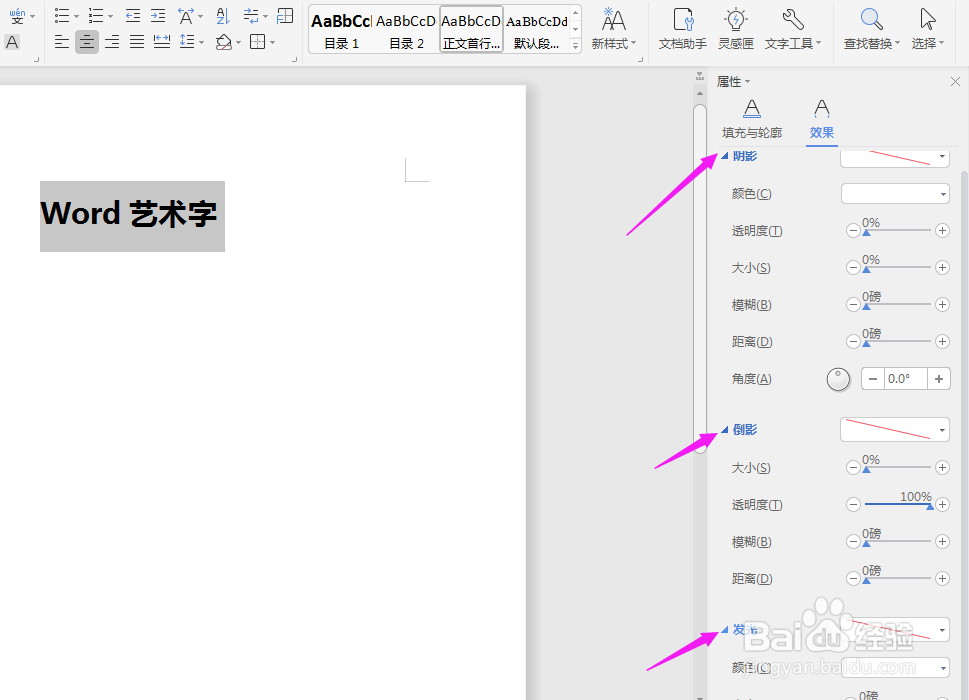
2、这个时候会文档的右侧弹出更多设置界面,你可以对文字的“阴影、倒影、发光”等进行自定义
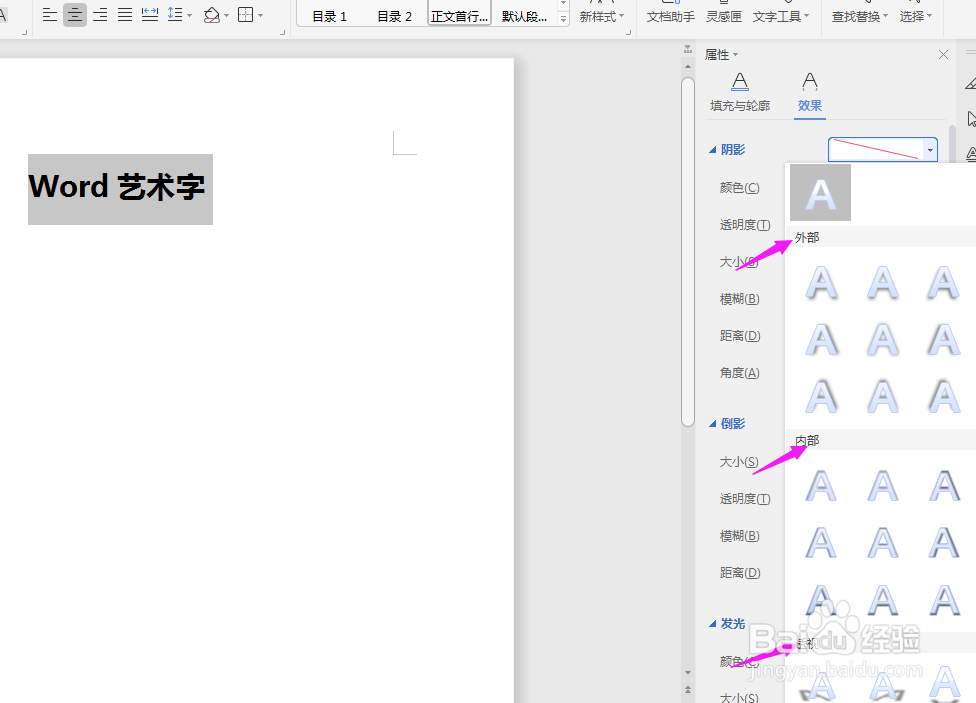
3、以“阴影”部分设置为例,点击“阴影”右侧的下拉框,即可看到“外部、内部、透视”等各种阴影样式
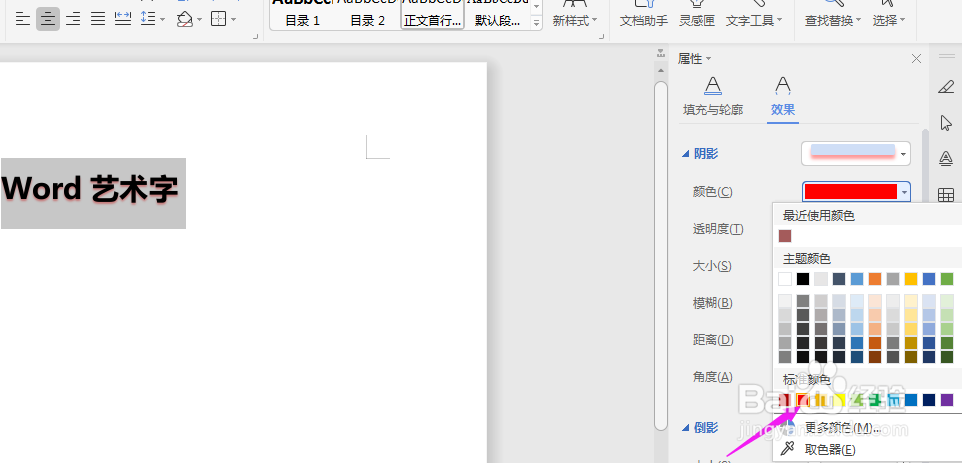
4、选择“阴影”样式后,还可在“颜色”中,选择阴影的颜色,如下图所示
5、其他设置同上,只需在对应的选项框中选择自己想要的艺术字效果即可,这样属于自己的个性化艺术字就制作完成了

