Excel是一个非常强大的办公软件,通过对Excel表格的调整,我们可以制作所有我们需要的表格。那么,怎么使用Excel2016制作经典收据表格呢?本文就由小编带大家了解一下,一起来看看吧~
工具/原料
Excel版本:Microsoft Office 专业增强版 2016
电脑系统:windows 7
方法/步骤
1.打开一个Excel工作簿,从第2行第2列开始,选择一个11*5单元格区域,设置外边框为红色。如图

2.录入首行标题分别为:摘要、贷方科目(总账科目、明细科目)、金额、记账,调整一下单元格宽度,如图

3.将金额单元格使用插入单元格的方式,拆分为11列,录入“亿千百十万千百十元角分”,调整一下单元格宽度,如图

4.调整金额分列的边框样式,每三列加粗右边框,然后增加附件与合计,如图

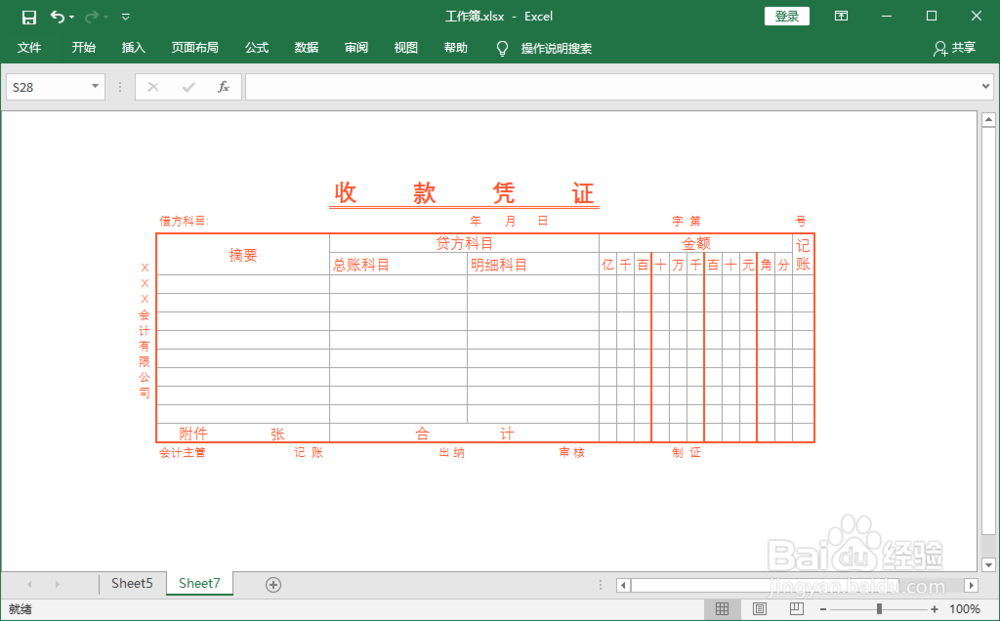
5.添加顶部收款凭证,以及借方科目、年月日等信息,如图

6.添加左侧收据所属公司,以及底部会计相关审核职位列表,如图

7.最后,进入菜单页面布局,将网格线的勾选去掉,经典收据表格完成。如图

总结:
1.打开一个Excel工作簿,选择一个11*5单元格区域;
2.录入首行标题分别为:摘要、贷方科目(总账科目、明细科目)、金额、记账;
3.将金额单元格拆分为11列,录入“亿千百十万千百十元角分”;
4.调整金额分列的边框样式,每三列加粗右边框,然后增加附件与合计;
5.添加顶部收款凭证,以及借方科目、年月日等信息;
6.添加左侧收据所属公司,以及底部会计相关审核职位列表;
7.最后,进入菜单页面布局,将网格线的勾选去掉,经典收据表格完成。
注意事项
Tips:在制作过程中,可以根据需要调整表格的边框,满足要求即可。
