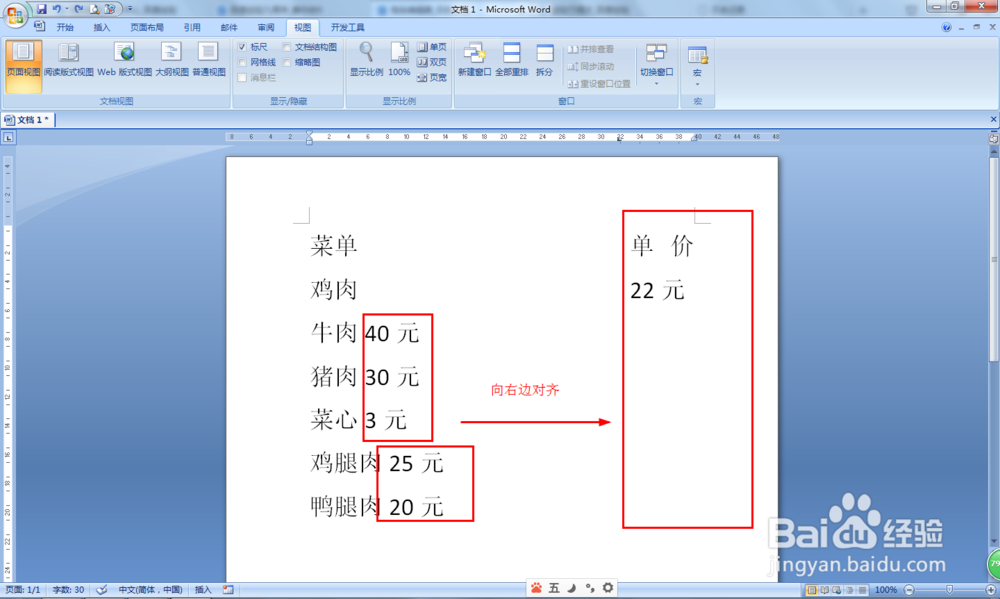
1、如图,要把菜单和单价分开,把所有单价的价格在右边对齐,但又不想通过敲空格来实现。
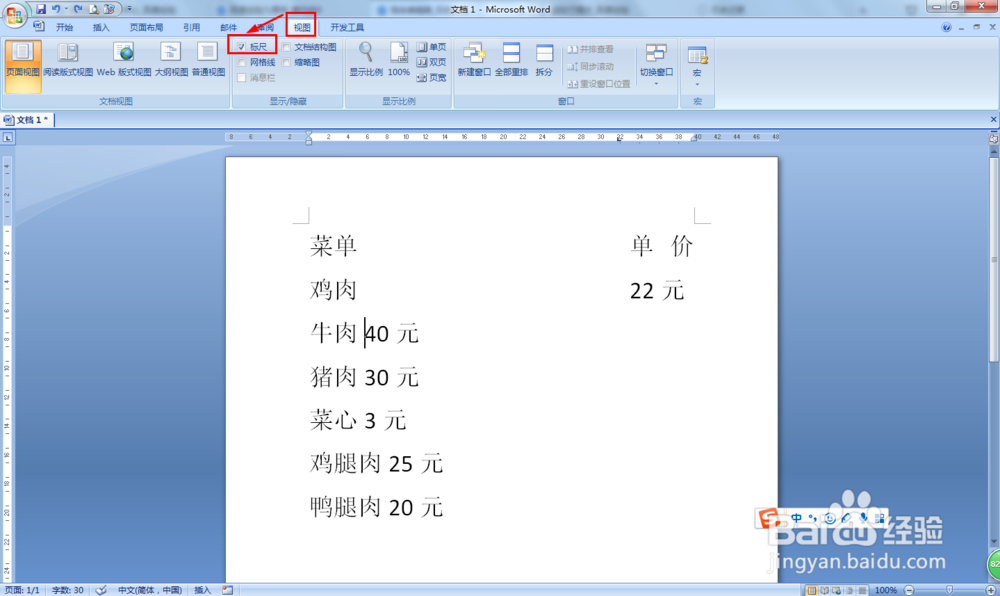
2、先点击视图——在显示/隐藏框那里勾选:标尺,把标尺显示出来。
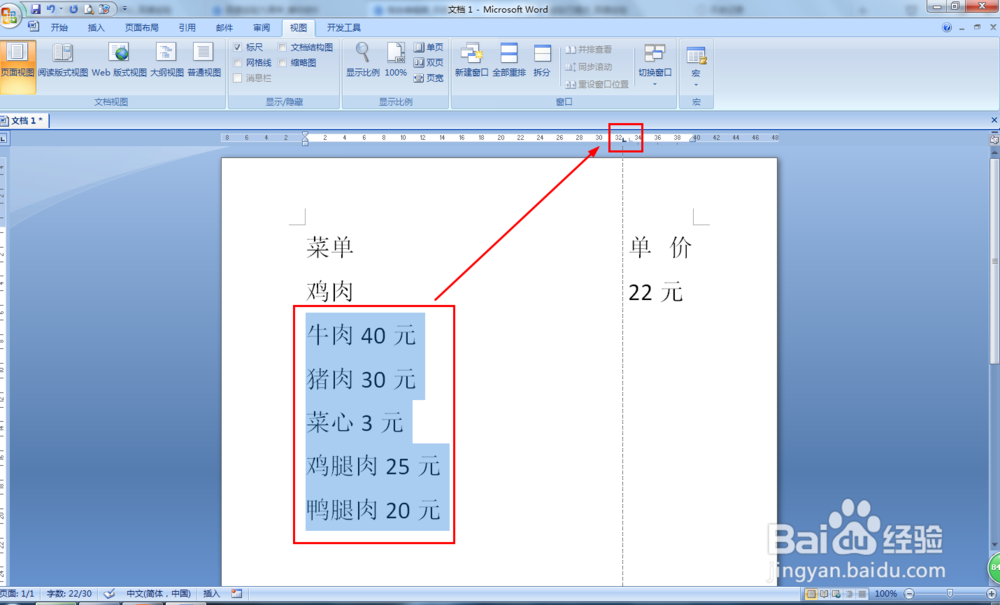
3、接着选择要对齐的菜单和价格内容——点击一下标尺(这时会出现一个L),表明是指定在那里对齐。
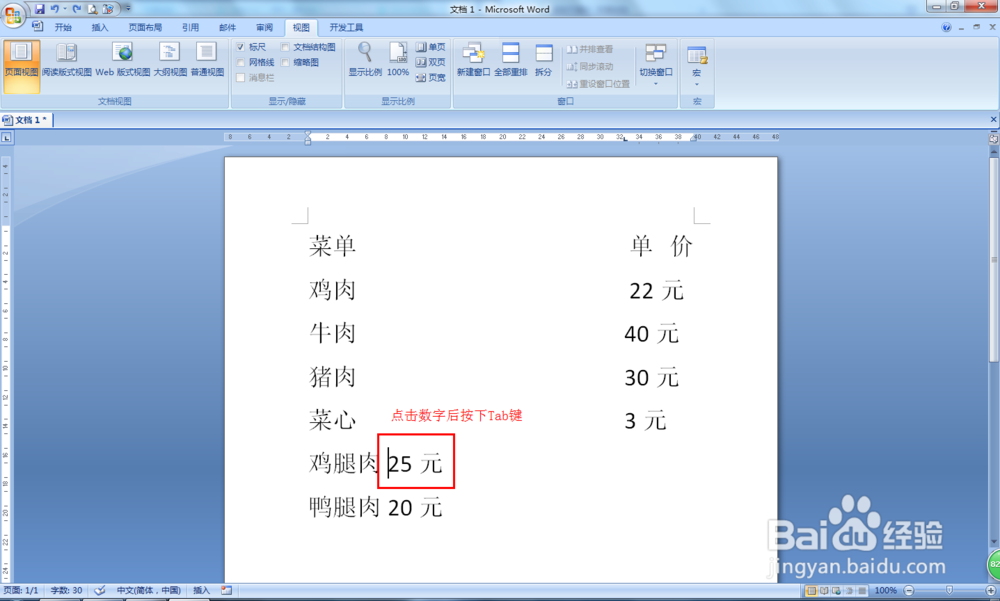
4、然后在数字前面点击一下——接着按下Tab键,这样单价已经自动在右边对齐了。
5、这时菜单和单元还不够美观,按住Alt键选择单价的内容——点击开始——中文版本——点击调整宽度。
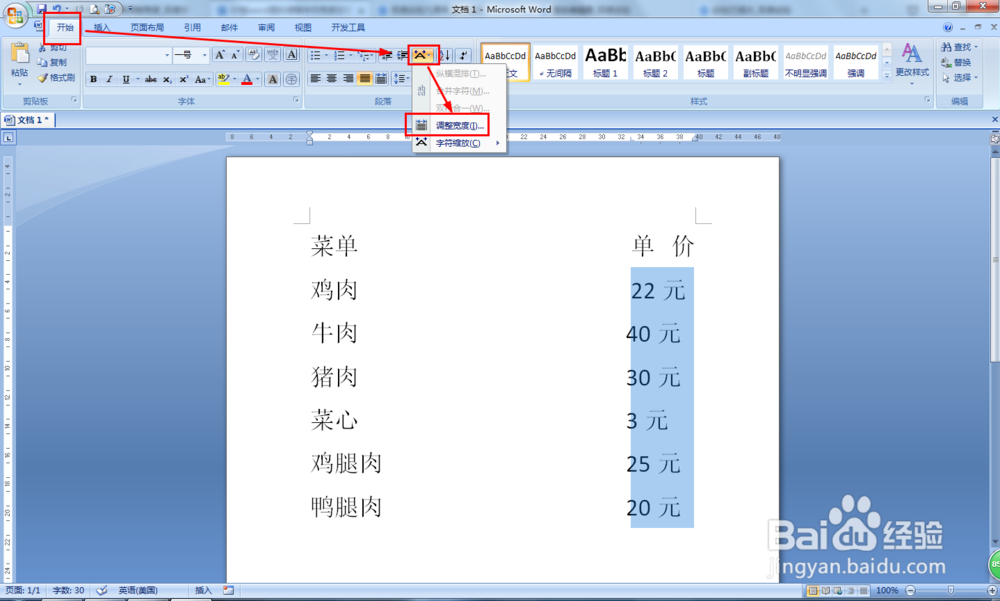
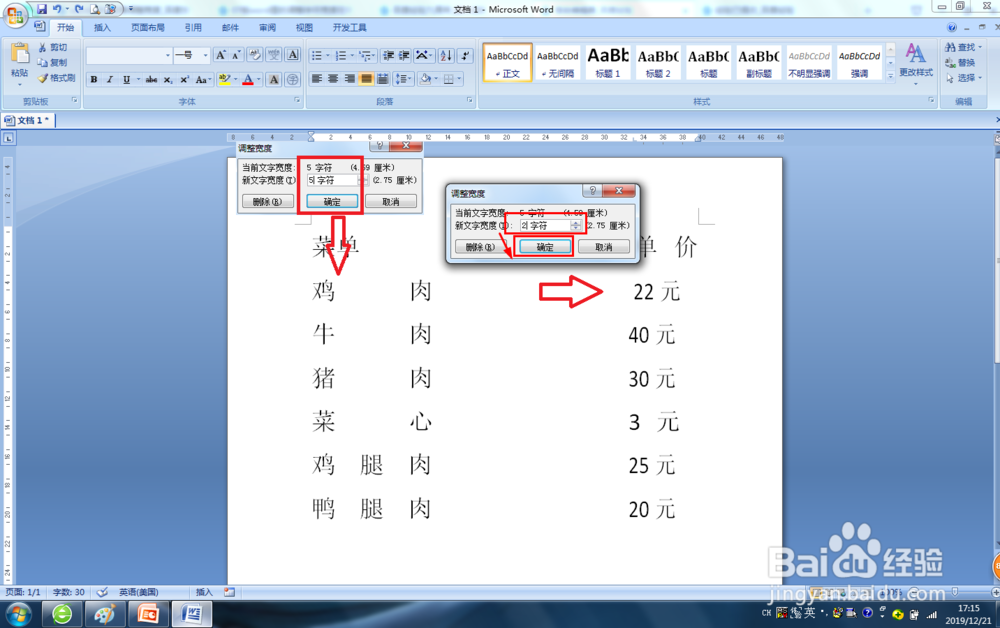
6、接着单价的文字内容的新文字宽度设置了2字符,然后点击确定——同样方法设置菜单名的宽度为5字符。
1、Word竖向对齐小技巧:
(1)把菜名和单价分开并对齐;
(2)在视图那里勾选标尺;
(3)选择要对齐的文字——点击标尺要对齐的地方;
(4)在要分开的文字前面点击一下鼠标并按Tab键;
(5)按Alt键选择单价内容——打开调整宽度;
(6)单价设置2字符,菜单设置5字符。
