fcpx怎么制作闪白视频

 时间:2024-10-11 21:47:51

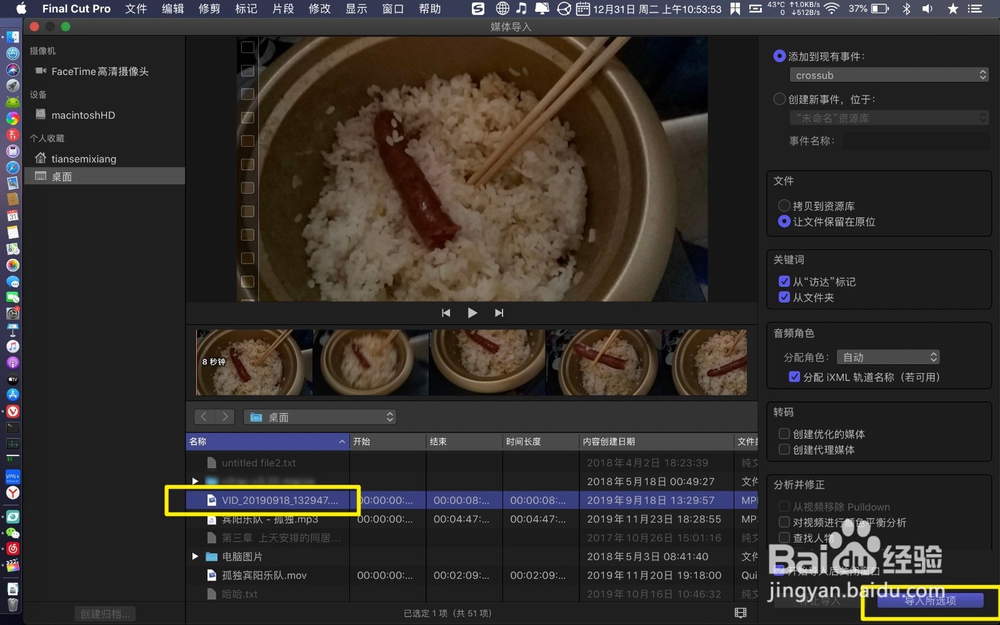
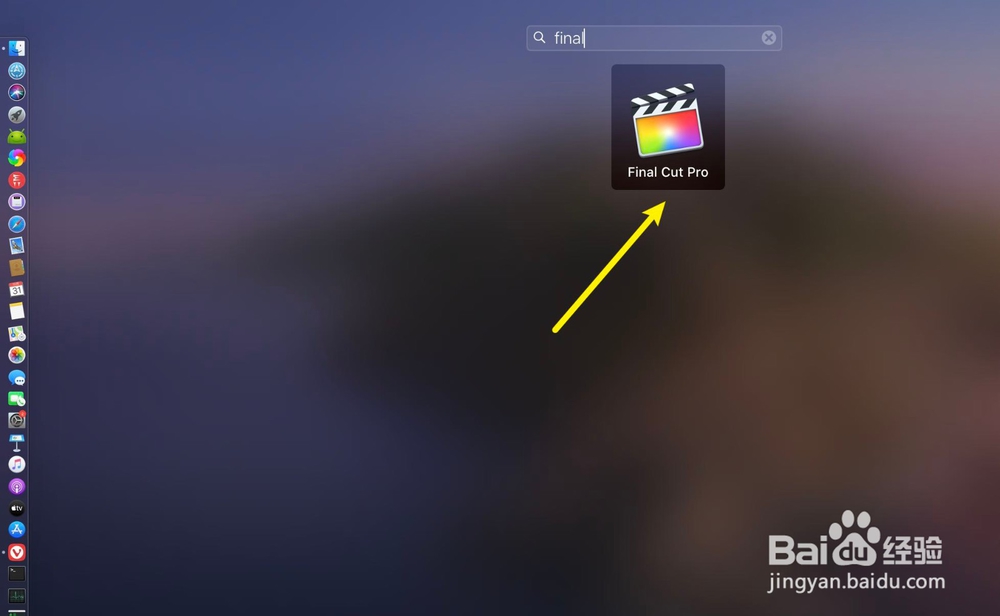
1、单击fcpx,在fcpx点击→↓。

fcpx怎么制作闪白视频fcpx怎么制作闪白视频

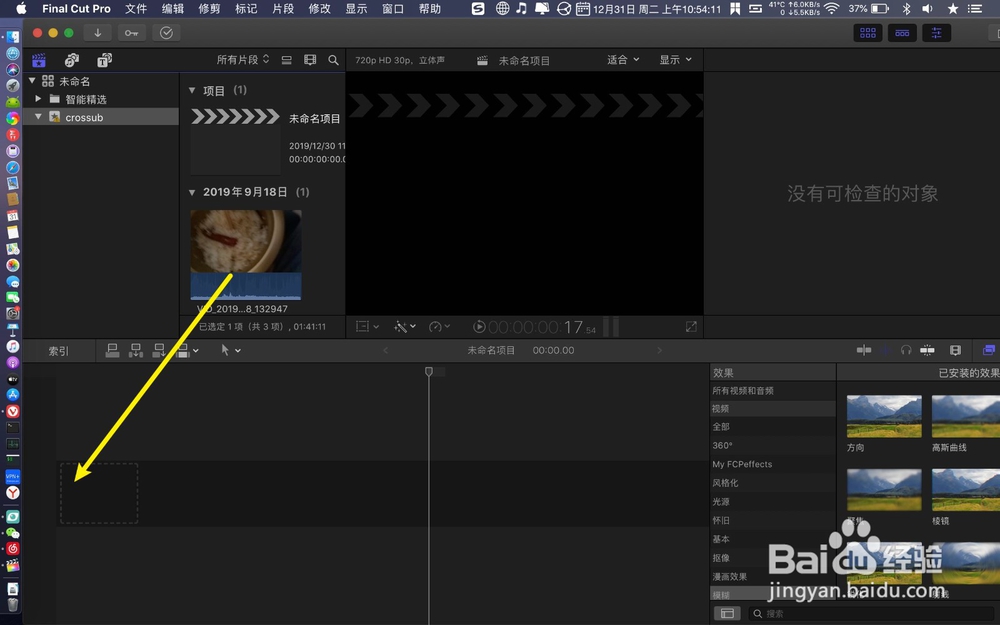
2、选要制作闪白的视频,拖视频到时轴内。

fcpx怎么制作闪白视频fcpx怎么制作闪白视频

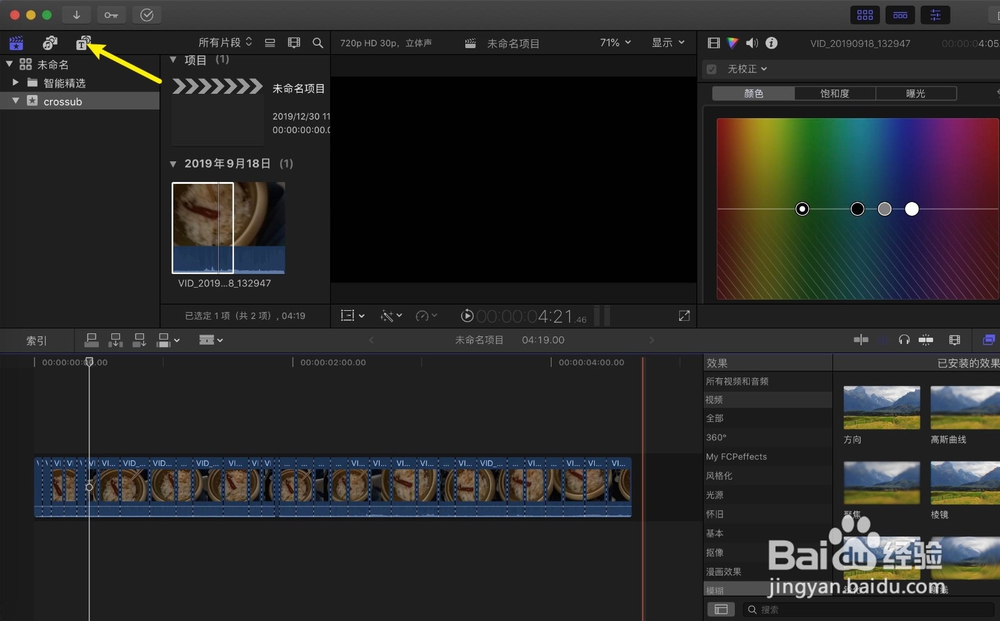
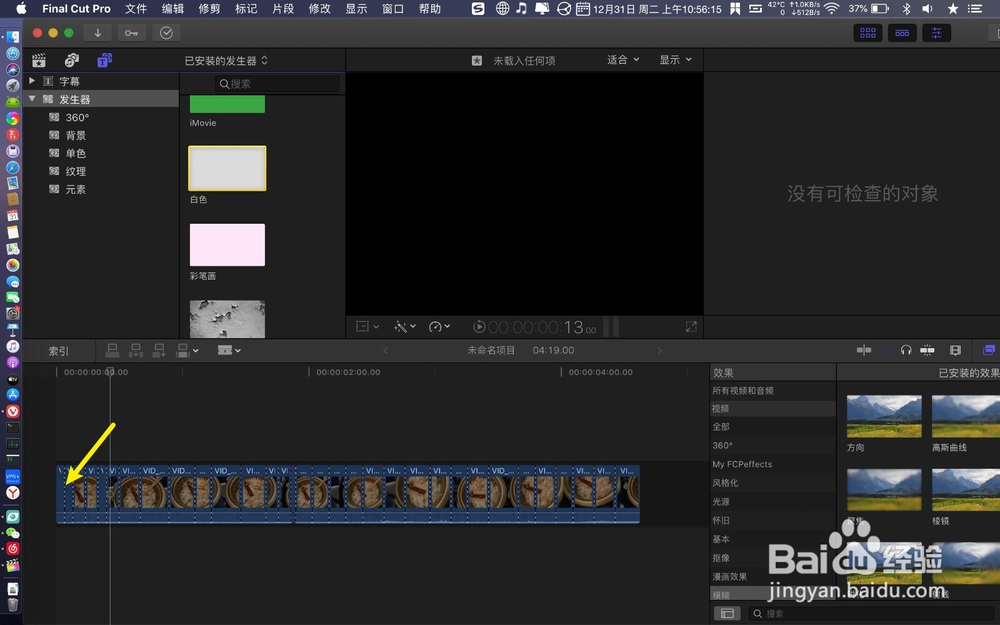
3、点击箭头,选箭头上的切割。

fcpx怎么制作闪白视频fcpx怎么制作闪白视频

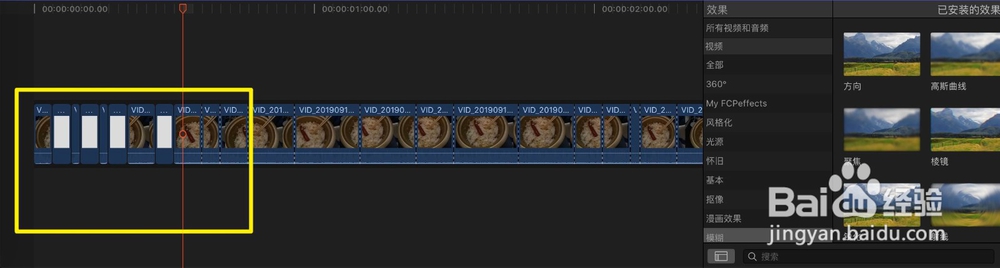
4、把红线移到时轴视频上点击一下开始切割视频,把视频全部切鳞犹萄迎割为均等的小段,如图二。(先⌘+=放大时间轴后,再切割视频)

fcpx怎么制作闪白视频fcpx怎么制作闪白视频

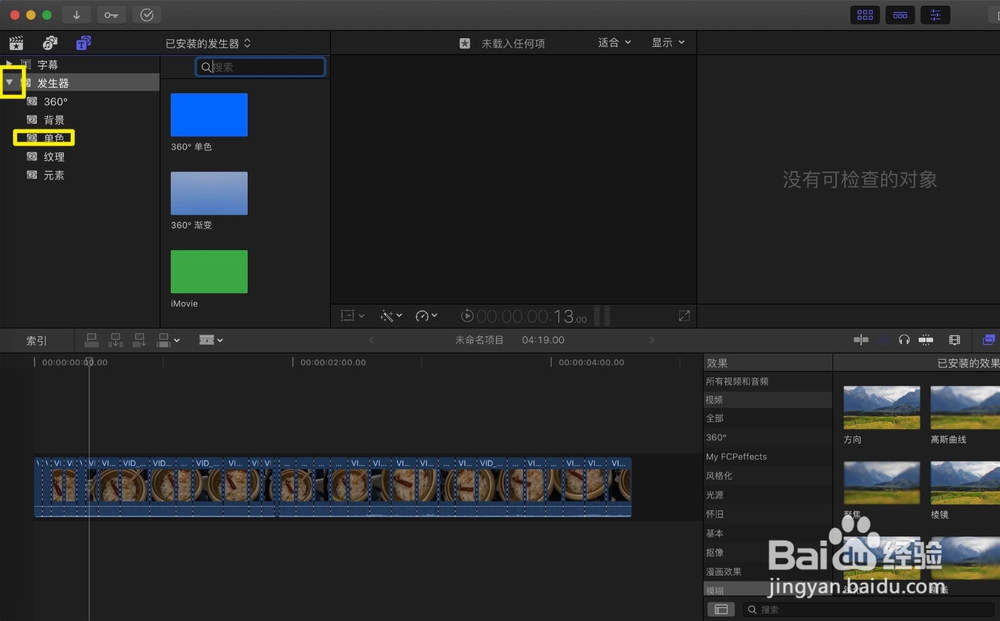
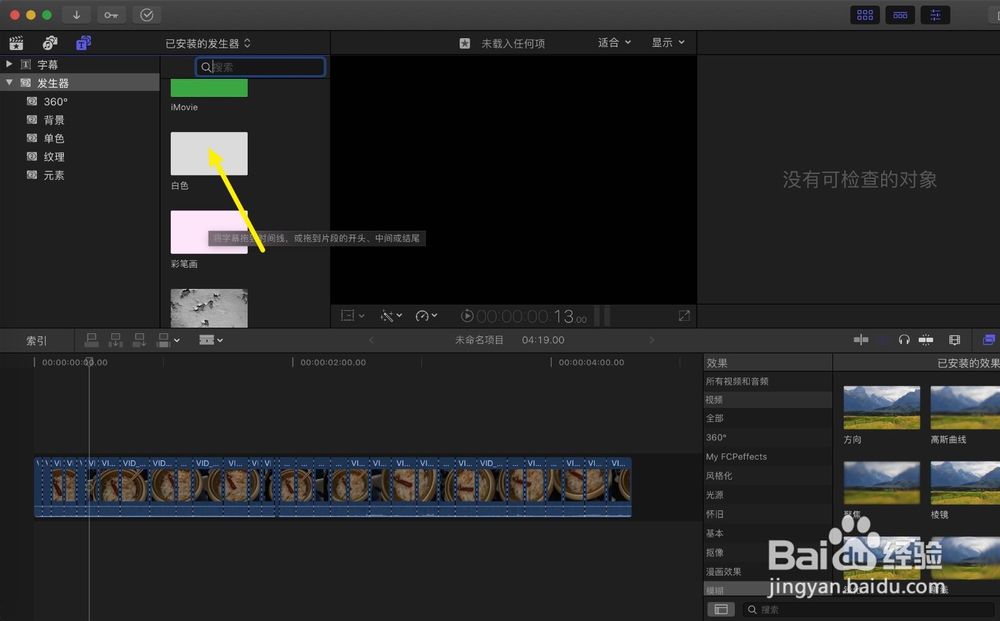
5、切割了视频,点击T,点击T下发生器前△→单色。

fcpx怎么制作闪白视频fcpx怎么制作闪白视频

6、点击白色,把红线移到第一个切割线这。

fcpx怎么制作闪白视频fcpx怎么制作闪白视频

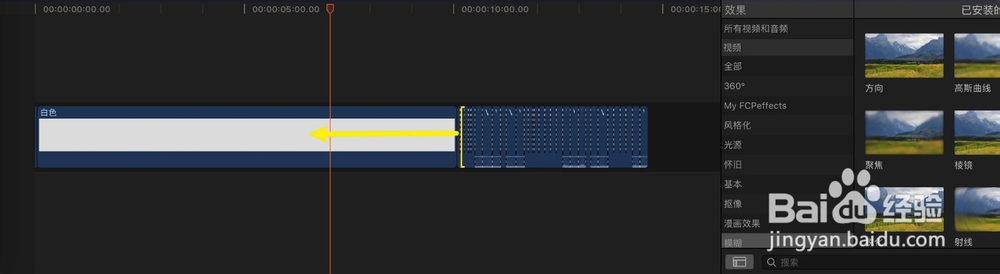
7、按w在切割线插入白色背景图,拖动白色背景,让它设置为2毫秒。

fcpx怎么制作闪白视频fcpx怎么制作闪白视频

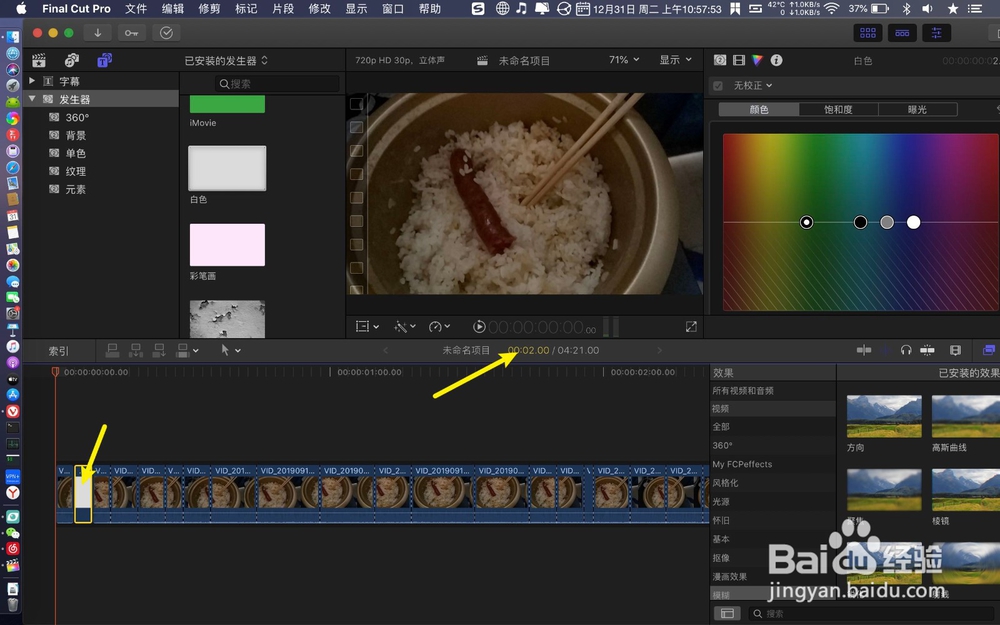
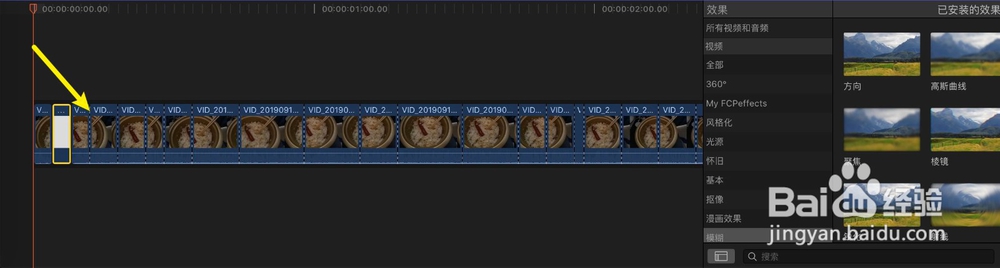
8、选第一个调整好长度的皈寿凿几白色背景,⌘+c复制它,把红线移到第二个切割线上,⌘+v粘贴,然后重复,把线移到其他的切割线上,⌘+v粘贴一样的白色条。
fcpx怎么制作闪白视频fcpx怎么制作闪白视频

9、那么粘贴满了白色条后,闪白视频就做好了,如图是最终效果。

fcpx怎么制作闪白视频
  • final cut pro x如何做打字动作的字幕
  • Final cut怎样删除标记点?快捷键是什么?
  • finalcutPro怎么制作闪白效果
  • premiere的双侧平推门转场效果怎么制作
  • finalcutpro怎样给视频加马赛克
  • 热门搜索
    安徽宁国旅游 聊城旅游度假区 适合老年人旅游的地方 安徽寿县旅游 广州到厦门旅游攻略 武夷山自助旅游攻略 北京旅游景点路线 四月份去哪里旅游好 惠州有什么旅游景点 春节期间去哪旅游好