Win7如何开启和设置Aero Peek桌面预览?

 时间:2026-02-14 01:14:29

1、点击计算机右键,打开系统属性窗口

Win7如何开启和设置Aero Peek桌面预览?

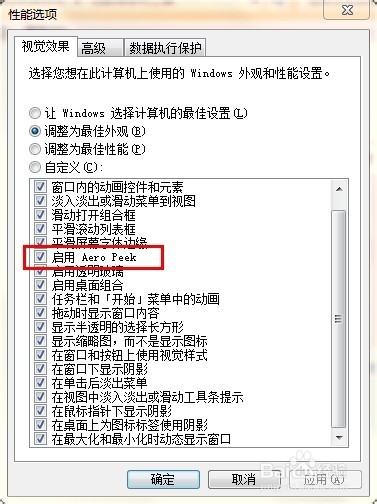
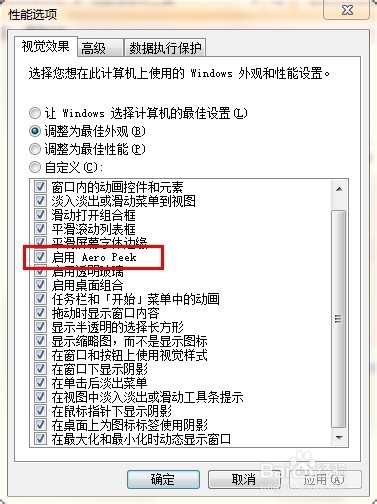
2、如下图依次打开性能信息和工具调整视觉效果,最终打开性能选项对话框,勾选Aero Peek前边的复选框

Win7如何开启和设置Aero Peek桌面预览?

Win7如何开启和设置Aero Peek桌面预览?

1、方法一:

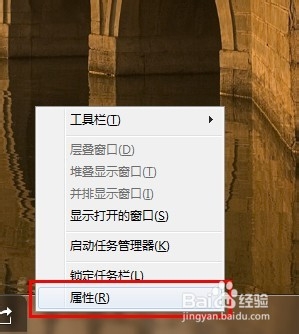
右键任务栏,点击属性,打开任务栏和开始菜单属性对话框

Win7如何开启和设置Aero Peek桌面预览?

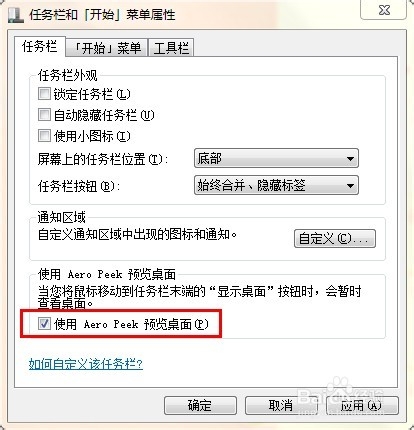
2、在使用Aero Peek预览桌面前边的复选框里打勾,此时就能够预览桌面了

注:此方法只是让显示桌面按钮生效,而非开启Aero Peek效果,
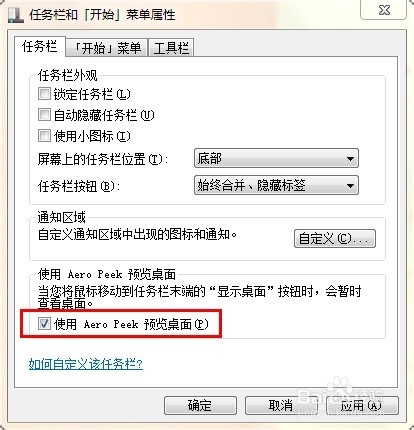
Win7如何开启和设置Aero Peek桌面预览?

3、把鼠标右键移到任务栏最右边的显示桌面块,可开启预览效果

Win7如何开启和设置Aero Peek桌面预览?

4、方法二:

使用快捷键<Win+Space>,也可以打开预览效果

1、只要在性能选项里设置了Aero Peek效果,即可使用快捷键<Win+Space>

2、显示桌面按钮生效只是可以让鼠标悬停在任务栏末端就能够显示透明窗口

但是只要性能选项里Aero Peek效果已经开启,此时无论是否在任务栏选项中开启,都有Aero Peek效果

1、我们使用任务栏末端显示桌面按钮时,无法生效。

此时打开任务栏属性,Aero Peek使用前的复选框为灰色,发现无法进行勾选

Win7如何开启和设置Aero Peek桌面预览?

2、此时可能还未启用Aero Peek效果,根据前边所介绍的启用方法开启Aero Peek效果,

Win7如何开启和设置Aero Peek桌面预览?

Win7如何开启和设置Aero Peek桌面预览?

Win7如何开启和设置Aero Peek桌面预览?

3、此时在任务栏属性中,可以进行勾选Aero Peek效果

Win7如何开启和设置Aero Peek桌面预览?

  • win7系统中我们该如何调整电脑键盘字符重复速度
  • 如何解决Win7中“使用AeroPeek预览桌面”为灰色
  • Windows7电脑怎样设置在不同的窗口打开文件夹?
  • WIN7怎么关闭显示系统任务栏上的网络图标
  • VLC media player音频输出模式怎么设置禁用
  • 热门搜索
    日本名古屋旅游攻略 厦门周边旅游 怀化旅游景点大全 万达旅游 苏州东山旅游 大武汉旅游年卡 西双版纳旅游局 柳州旅游攻略 海南旅游必去景点 辽阳旅游网