1、开始→运行→输入:sysdm.cpl 点击确定(或按回车键)就能打开系统属性。

2、计算技属性→计算机名→更改
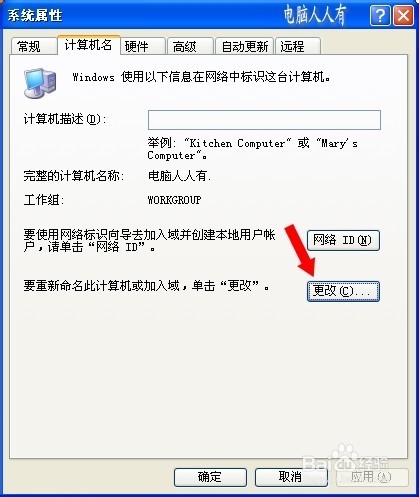
3、这里修改的是完整的计算机名→确定(重启计算机生效)

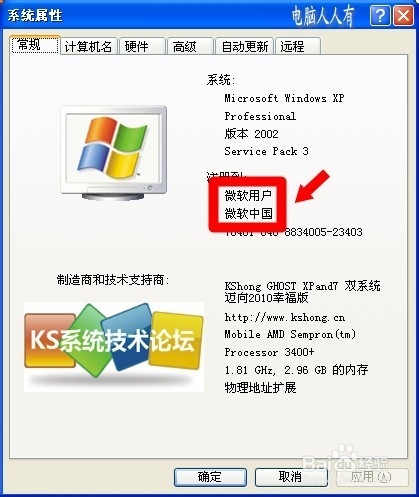
4、系统属性→注册到中的讯息也是可以修改的,但需要在注册表中修改。
5、在【开始】→【运行】中输入 regedit 回车后打开注册表编辑器。

6、依次定位到:HKEY_LOCAL_MACHINE\SOFTWARE\Microsoft\Windows NT\CurrentVersio

7、双击右边设置窗口的:RegisteredOrganization 在数字数据中能修改公司名称(默认是微软中国)→确定。
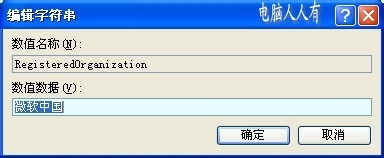
8、同样,双击RegisteredOwner就能在数值数据中修改计算机的用户姓名(默认是微软用户)→确定

9、重启电脑之后,这些设置就能生效。

1、此文由 电脑人人有 编撰,首发于百度经验,如要转载,请留出处。
2、如有帮助,请点【投票】。
如要细品,可点【收藏】。
如要继续,可以【关注】。
如要送人,可点【分享】。
如有疑问,可以【留评】。
