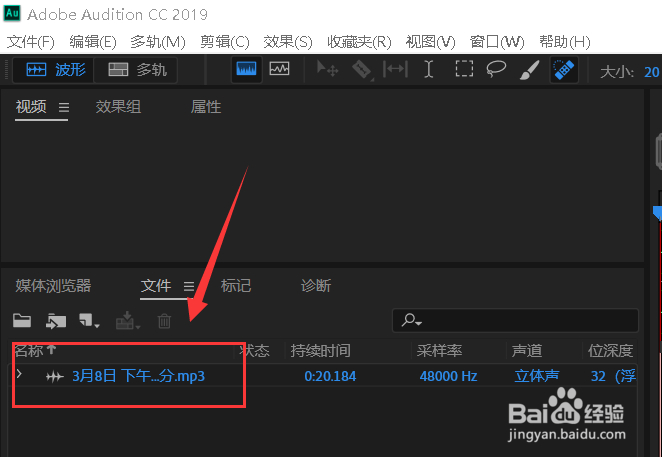
1、首先将音频素材导入。
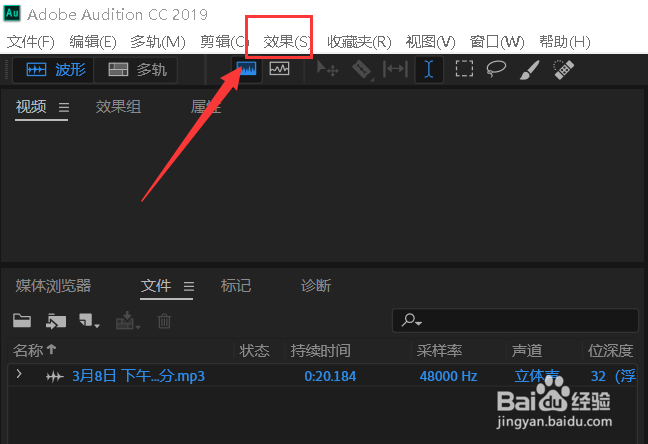
2、点击上方的【效果】。
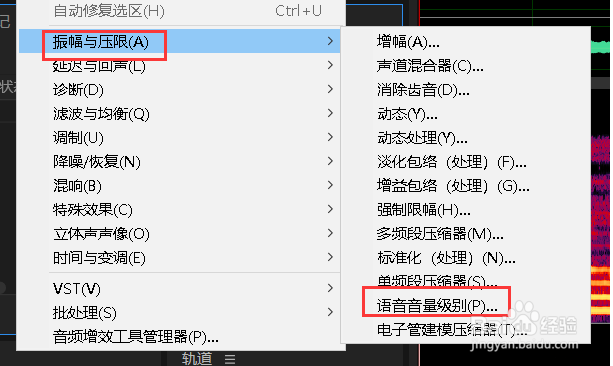
3、点击【振幅与压限】中的【语音音量级别】。
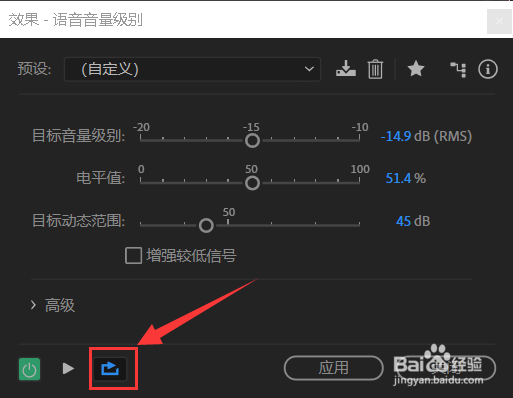
4、点击如图所示的按钮。
5、将如图所示的两个数值调为0。

6、选中音量较小的段落。

7、调大【电平值】。

8、选中音量较高的段落。
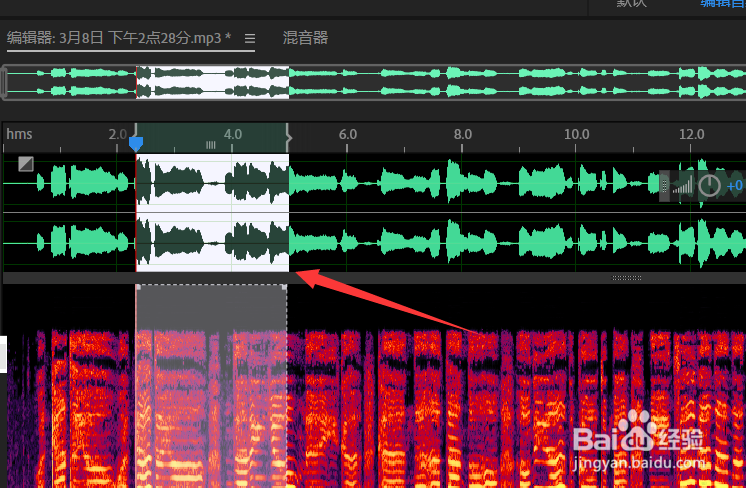
9、调大【目标音量级别】。

10、ctrl+A全选。
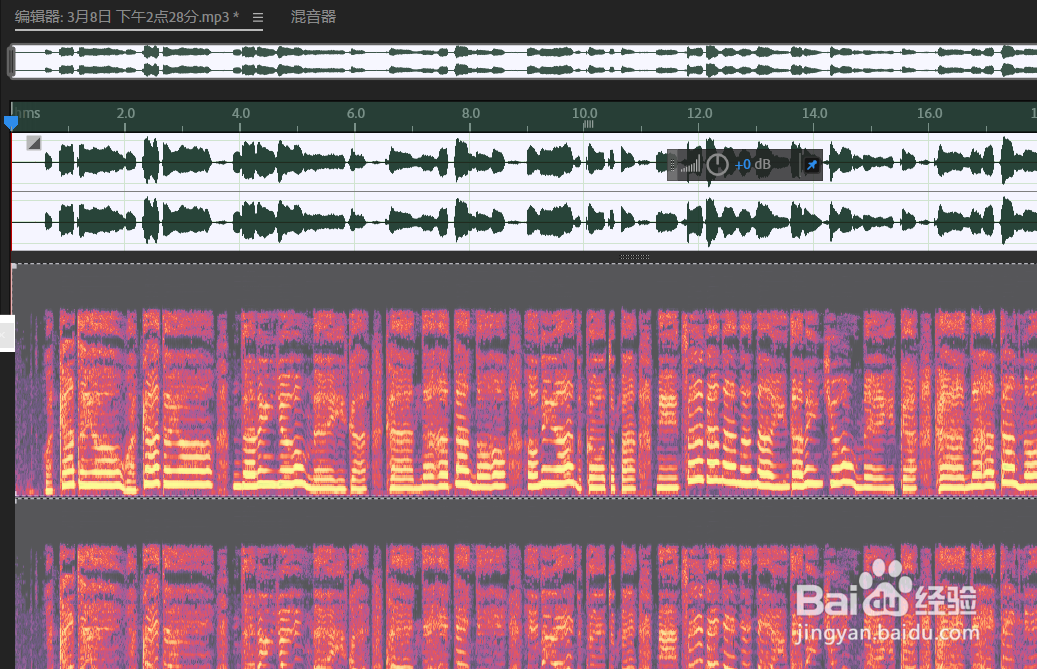
11、点击下方的【应用】。

12、可以看到音频变得平缓许多。

时间:2026-04-26 05:15:24
1、首先将音频素材导入。
2、点击上方的【效果】。
3、点击【振幅与压限】中的【语音音量级别】。
4、点击如图所示的按钮。
5、将如图所示的两个数值调为0。
6、选中音量较小的段落。
7、调大【电平值】。
8、选中音量较高的段落。
9、调大【目标音量级别】。
10、ctrl+A全选。
11、点击下方的【应用】。
12、可以看到音频变得平缓许多。
