1、将素材原图拖入到PS中。
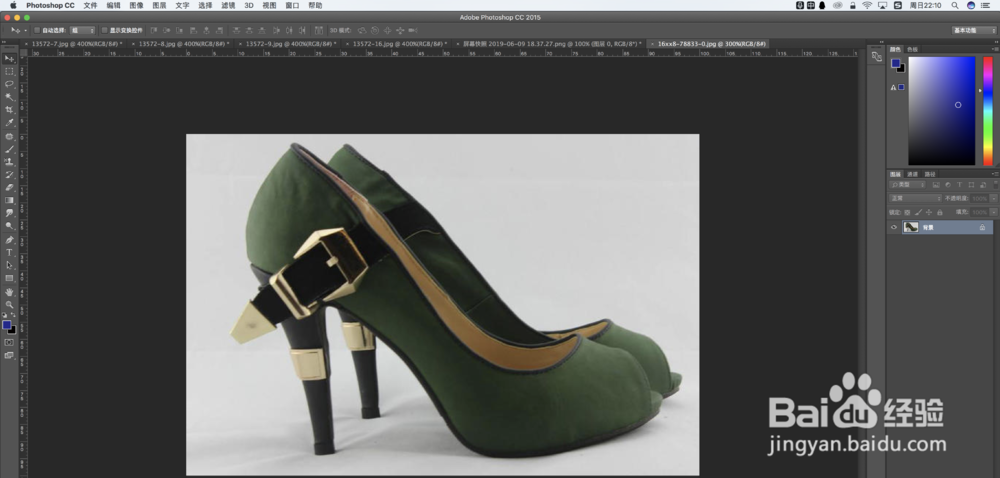
2、在通道面板,在红绿蓝三个通道中选择一个与原图对比强烈的通道,ctrl+J复制一个。

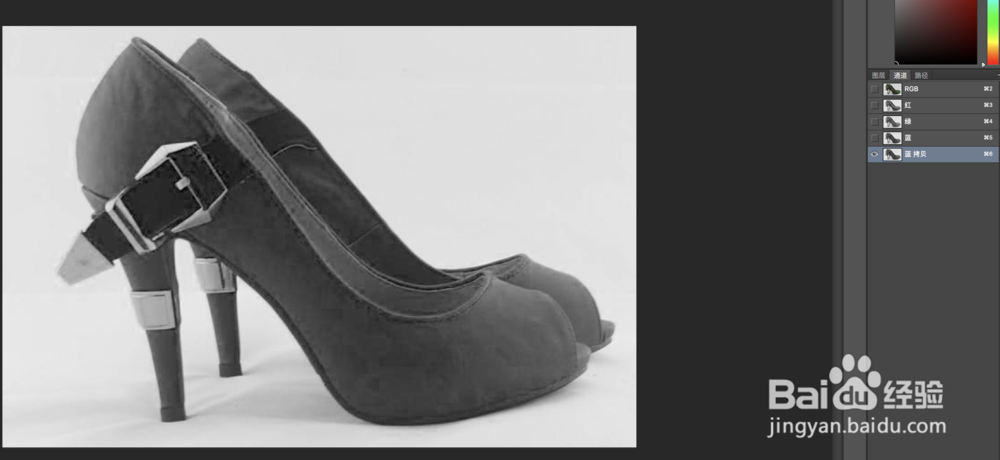
3、选中复制的通道层,在菜单栏找到图像下拉调整命令里,找到反向命令,如图所示,对复制的通道层反向操作。

4、操作完后得到反向操作后的鞋子效果。
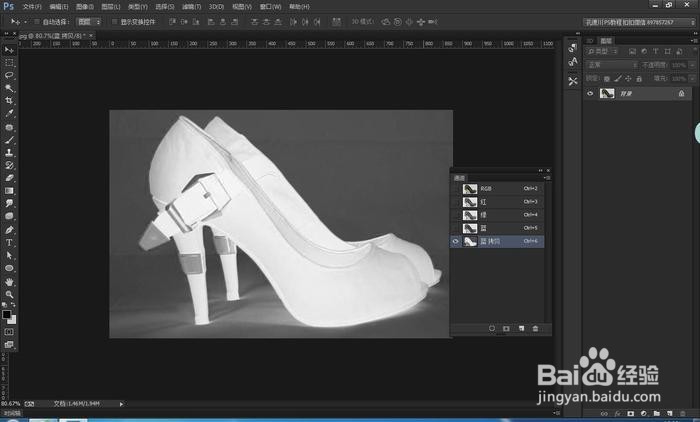
5、发现鞋子主图与背景对比还不是很明显,因为我们要把鞋子处理成白色,背景处理成黑色,如图有灰色的话,那么在后面抠图出来的效果就是半透明效果了。
6、ctrl+L,调出色阶面板,在面板中将左右两个小滑块分别往中间拉,增强画面对比,使主体在背景中更加突出。
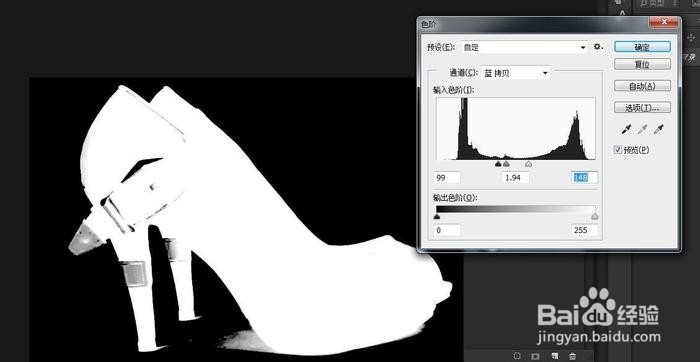
7、在左侧工具栏中找到画笔工具,按键盘快捷键D设置前景色为白色,然后在鞋子主体上均匀涂画,都填充绘制成白色。

8、绘制操作完之后,在通道面板最下面,找到载入选区按钮,点击后,把整个鞋子的轮廓作为选区载入进来。

9、载入完成后,点击最上面的RGB通道后,回到图层面板,按Crl+J键,直接把选区拷贝出来一层,鞋子就这样被很快速的抠图出来了。


