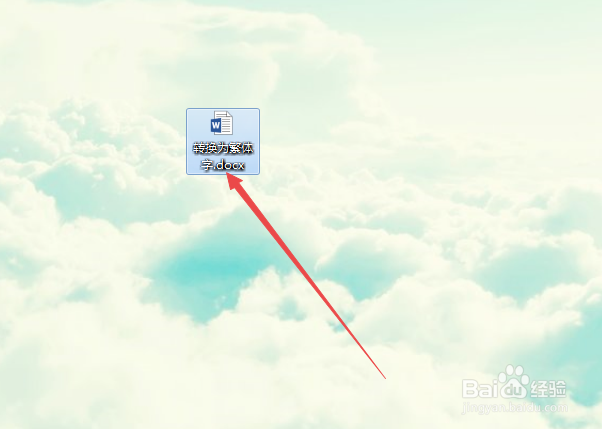
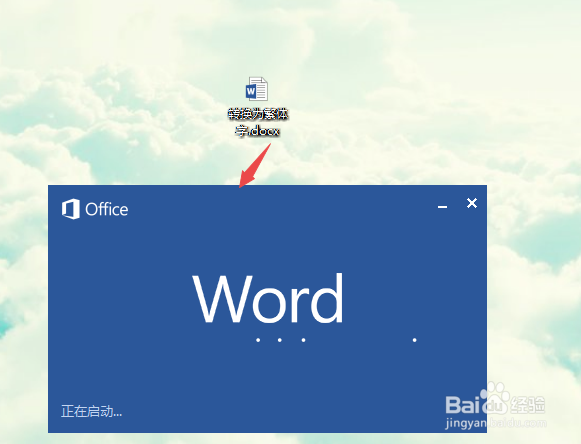
1、新建或者是打开一个需要使用到的word文档文件。
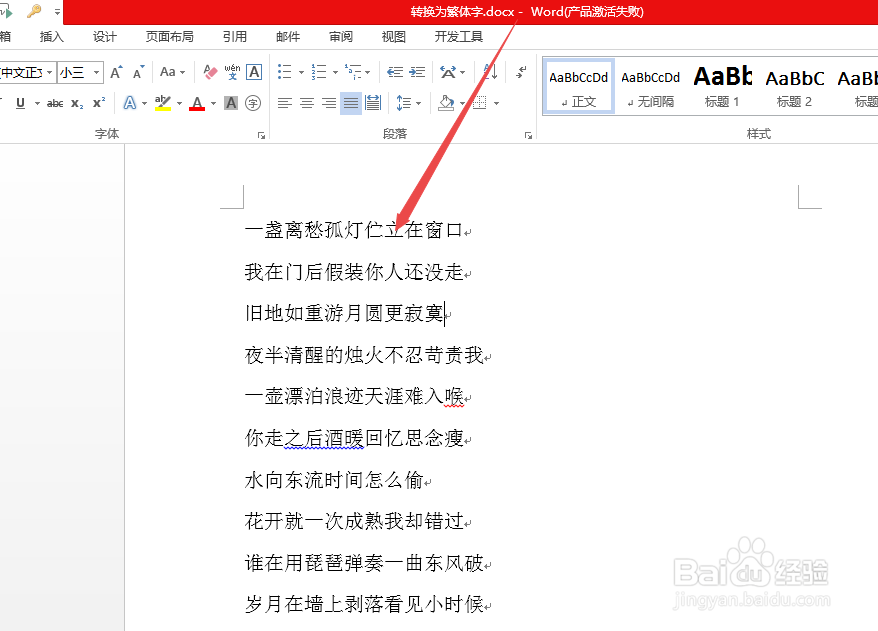
2、打开之后,然后需要转换为繁体字的简体字。
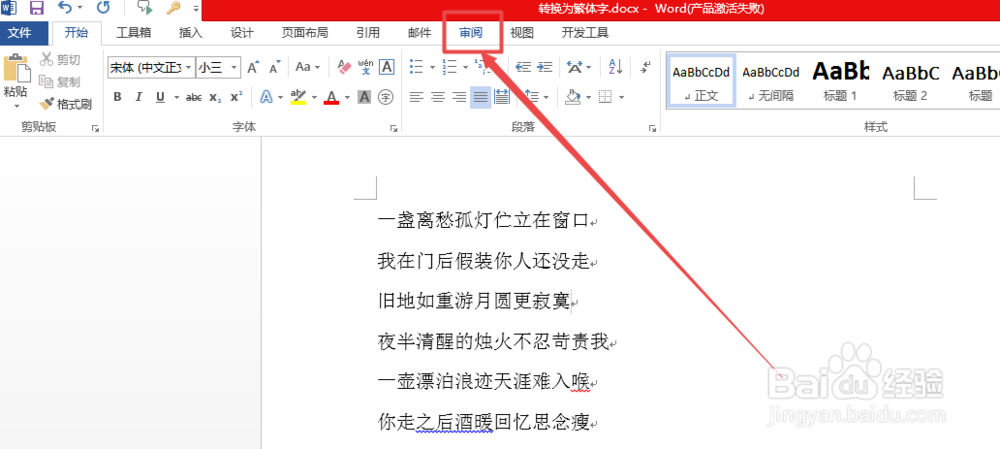
3、然后在当前页面中点击上面的 审阅 菜单选项。
4、然后在打开的页面中可以看到几个简体/繁体直接的转换选项。
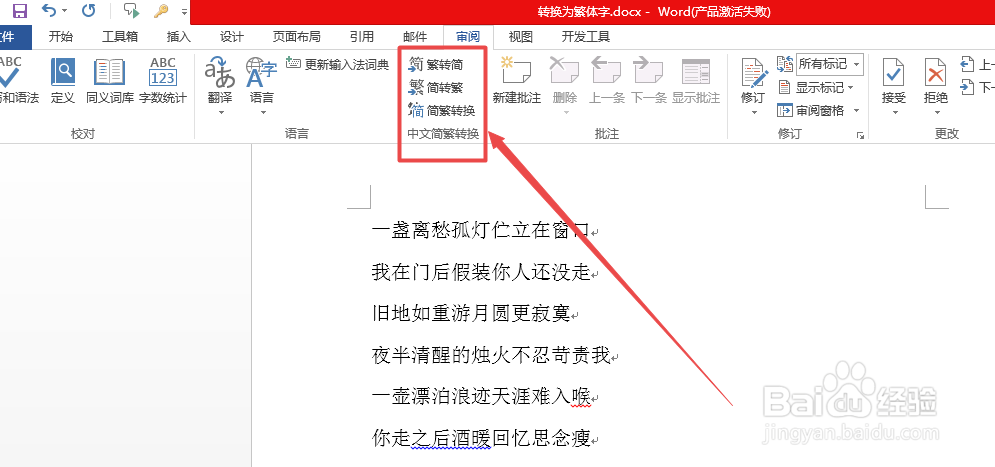
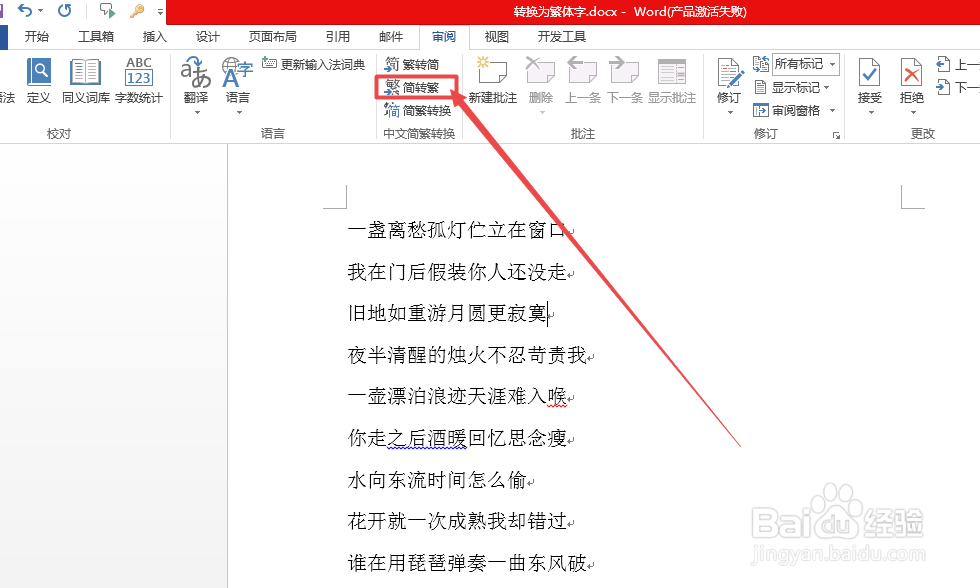
5、然后根据实际需要,如现在是想将简体转换为繁体,则点击 简转繁 选项。
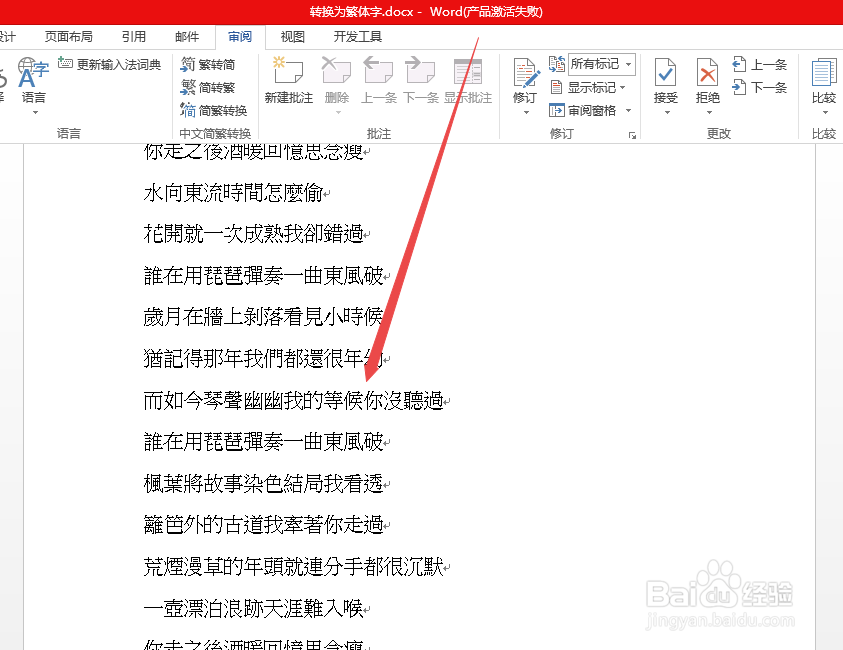
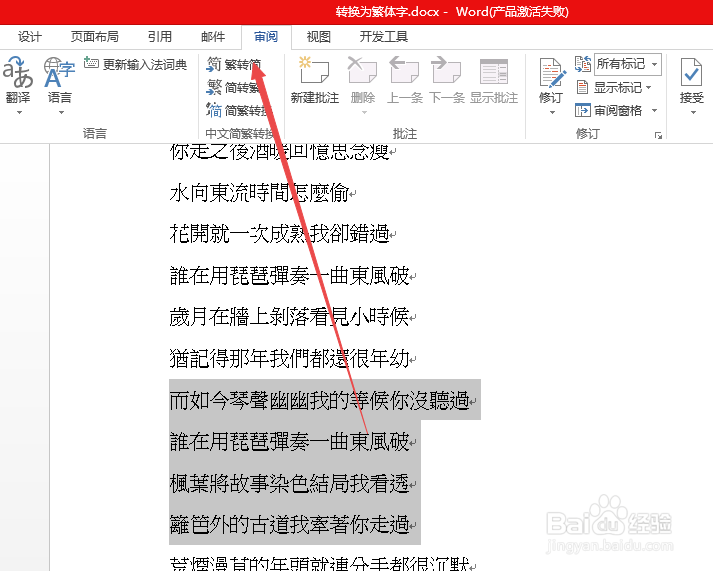
6、然后就可以看到转换成功了,简体变成繁体了;这是全部转换。若是想要转换一部分,则选中需要转换的部分,然后点击转换即可。
时间:2026-04-22 00:04:44
1、新建或者是打开一个需要使用到的word文档文件。
2、打开之后,然后需要转换为繁体字的简体字。
3、然后在当前页面中点击上面的 审阅 菜单选项。
4、然后在打开的页面中可以看到几个简体/繁体直接的转换选项。
5、然后根据实际需要,如现在是想将简体转换为繁体,则点击 简转繁 选项。
6、然后就可以看到转换成功了,简体变成繁体了;这是全部转换。若是想要转换一部分,则选中需要转换的部分,然后点击转换即可。
