解决win10为了对电脑进行保护,已经阻止此应用

 时间:2026-02-17 03:51:53

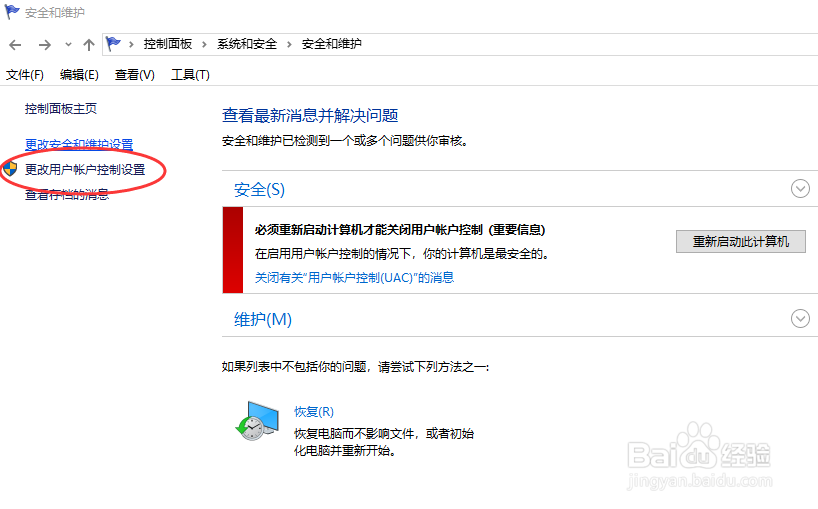
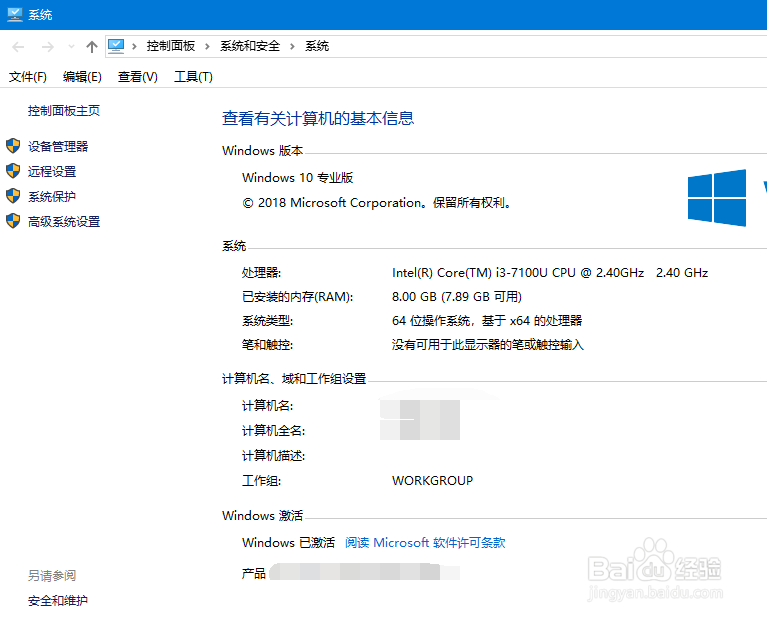
1、调整win10用户控制安全级别,提示这个一般是安全级别太高了。找到计算机属性,左下方 性能和安全
解决win10为了对电脑进行保护,已经阻止此应用

2、然后进入用户权限控制界面,点击左侧用户权限控制菜单

解决win10为了对电脑进行保护,已经阻止此应用

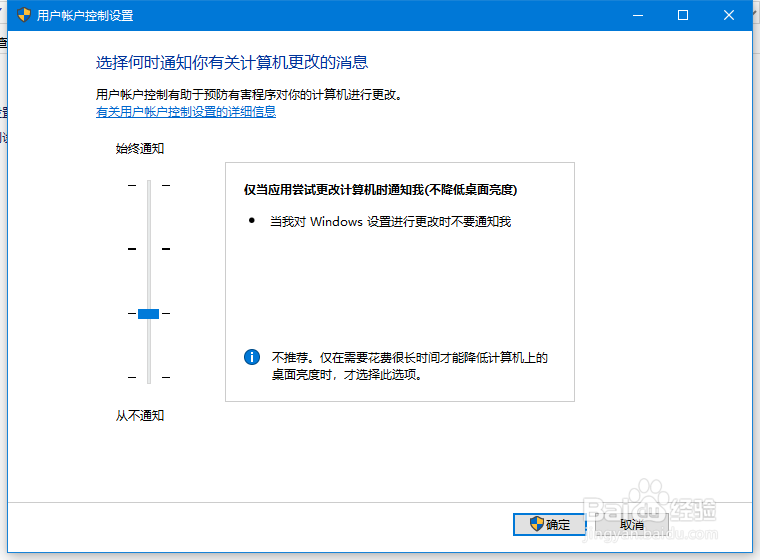
3、进入之后,默认是不信任程序提示警告。这里我们下拉选择最低的级别

解决win10为了对电脑进行保护,已经阻止此应用

4、调整程序管理员运行

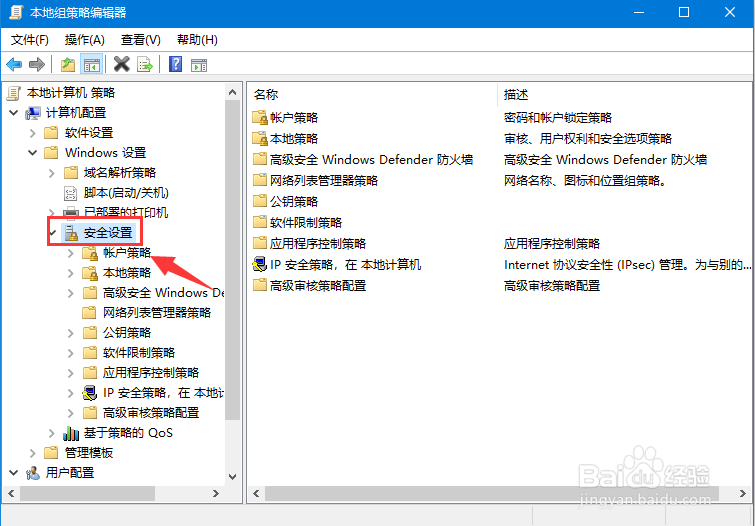
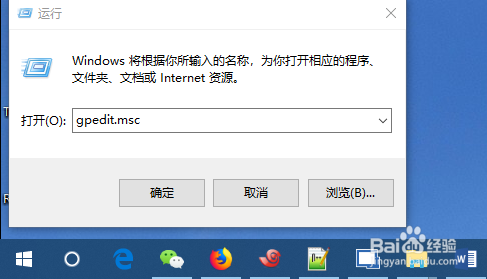
打开开始运行菜单,输入gpedit.msc进入组策略
解决win10为了对电脑进行保护,已经阻止此应用

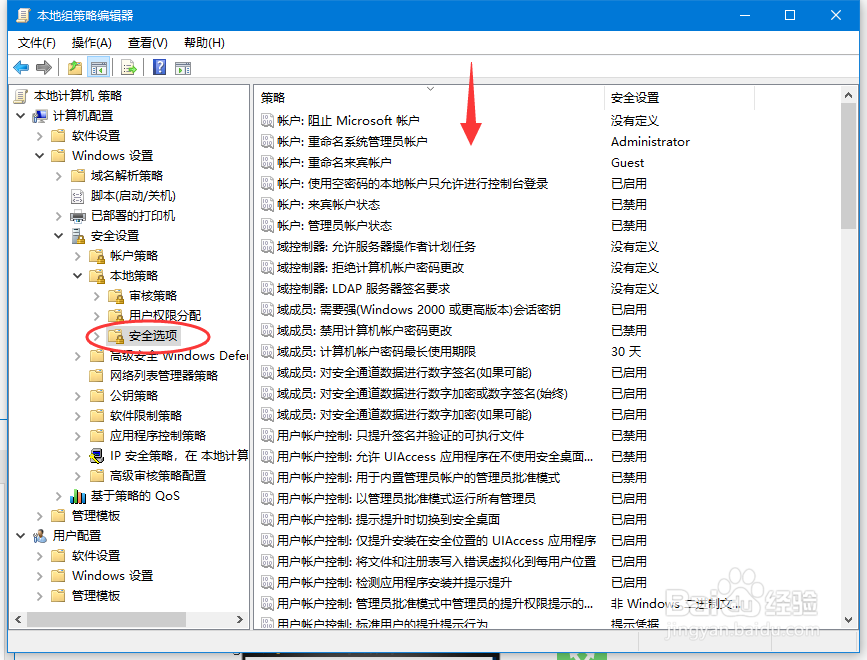
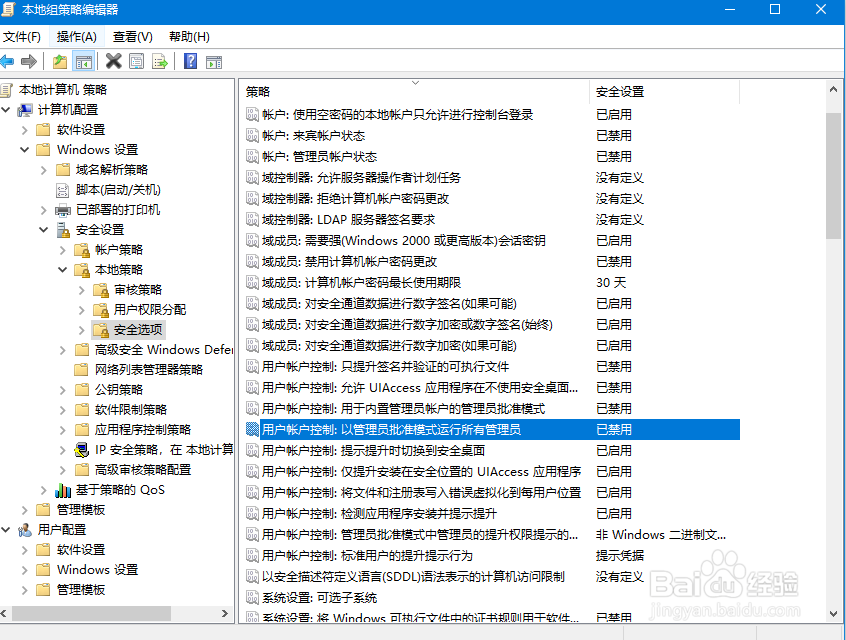
5、打开组策略编辑器,找到计算机管理--用户模板---安全选项

解决win10为了对电脑进行保护,已经阻止此应用

6、找到安全选项栏目,右击找到 用户权限控制,总是以管理员权限运行所有

解决win10为了对电脑进行保护,已经阻止此应用

7、设置策略,为禁用此功能。然后保存应用,如图

解决win10为了对电脑进行保护,已经阻止此应用

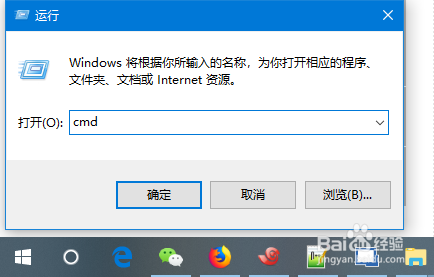
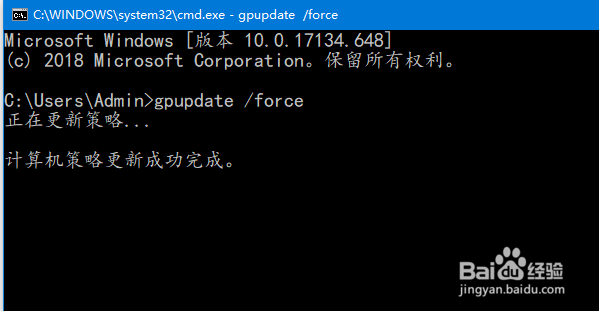
8、配置好之后,打开开始运行--cmd。输入gpupdate/force 刷新策略
解决win10为了对电脑进行保护,已经阻止此应用

解决win10为了对电脑进行保护,已经阻止此应用

  • Windows 11怎么设置打开资源管理器时显示此电脑
  • MMC控制台添加/删除管理单元的操作步骤
  • 如何使用EasyBCD配置与调整启动配置数据软件?
  • Win10怎么安装Pycharm
  • edge浏览器右侧边栏怎么关闭
  • 热门搜索
    喀什旅游 日本旅游景点 厦门旅游攻略自助游 天柱山旅游攻略 义乌旅游 尼泊尔旅游 山西旅游攻略 延庆旅游 日本个人旅游签证 三门峡旅游