1、先打开CAD一起来认识一下栅格,可以看到栅格是由很多个小方格组成的。

2、这些小方块,当滚动鼠标时就会发现它会随着画布的滚动,放大或缩小,在这里可以看下面有个方格状的按钮就是栅格按钮。

3、右击这个按钮可以看到提示说打开或关闭,还有一个就是设置,点击设置,就会弹出栅格对话框。
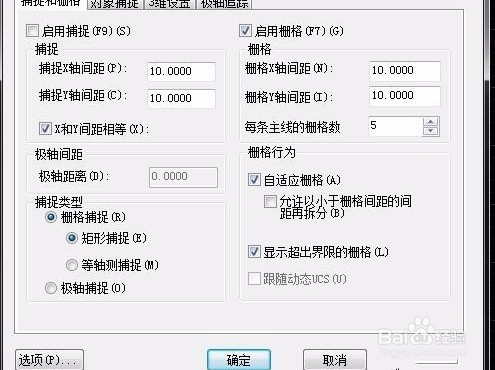
4、在这个对话框里,可以对它进行一些设置,开启栅格,还有X轴和Y轴的间距,点击下面的选项可以对一会要进行的捕捉的光标进行设置。

5、当然使用的话要选择下面的捕捉,开启栅格捕捉矩形捕捉可以看到在画布上画直线时鼠标接近栅格的交点时就会自动进行捕捉。
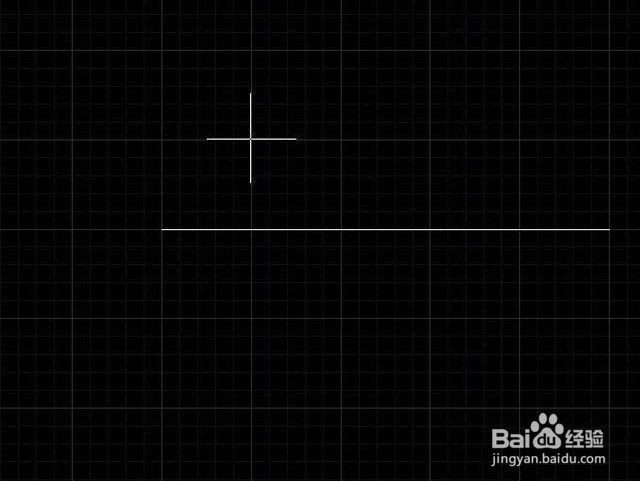
6、这里面还有个极轴捕捉,当点击极轴之后再去画布画线时,输入角度之后,不管鼠标在哪线始终在输入的角度那里。

