1、选中内容
在Word中,选中文本内容。
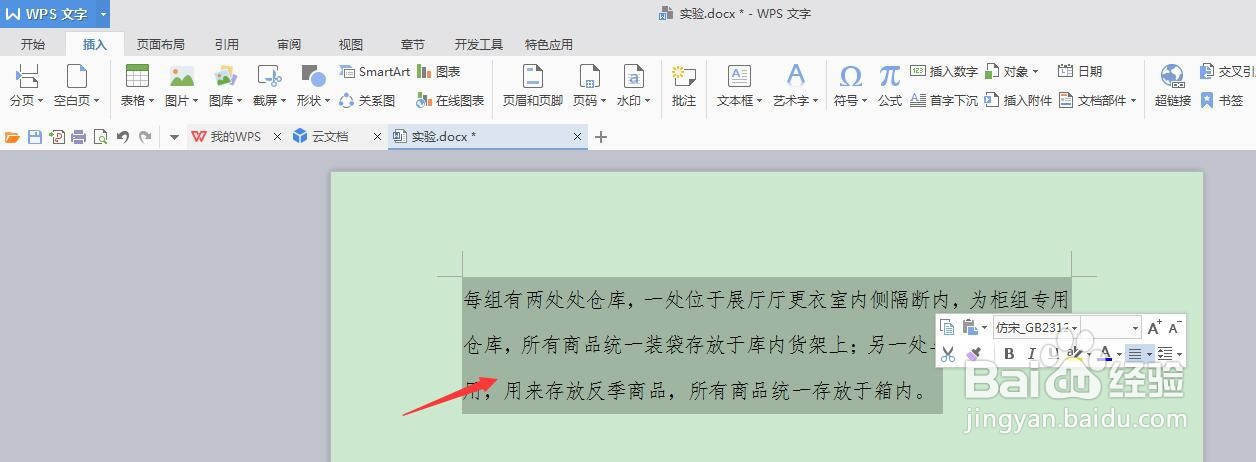
2、点击文本转换成表格
点击“插入”,出现工具栏,点击“表格”下拉框,选择“文本转换成表格”,出现将文字转换成表格的对话框。
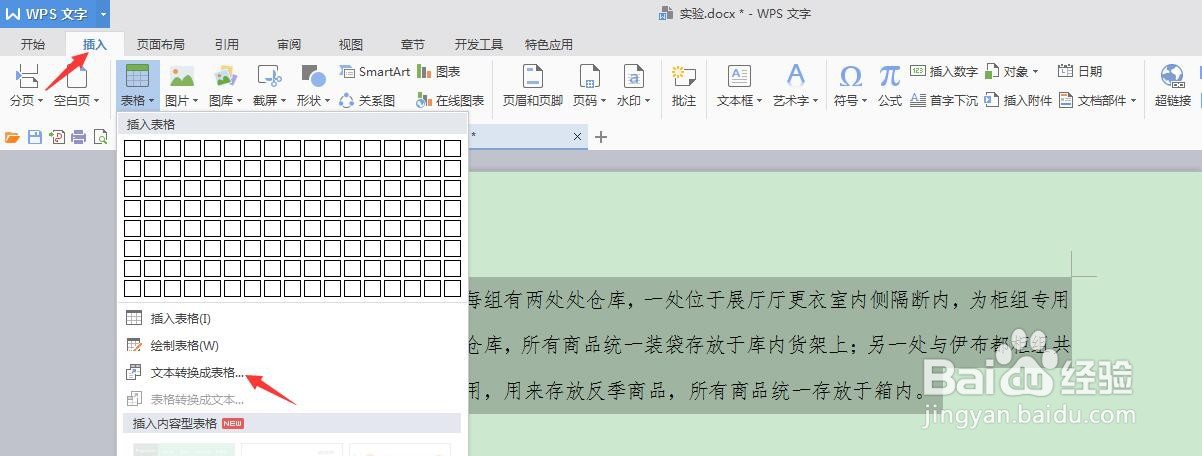
3、点击确定
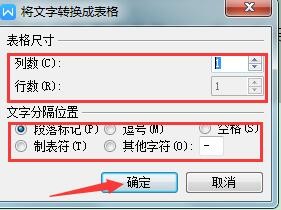
在将文字转换成表格的对话框,根据需要设置行列以及文字分隔位置,点击“确定”,完成转换。
4、点击复制
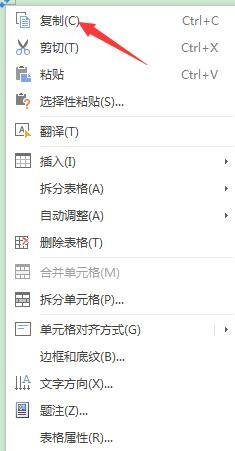
选中转换成功的表格,右击,点击“复制”。
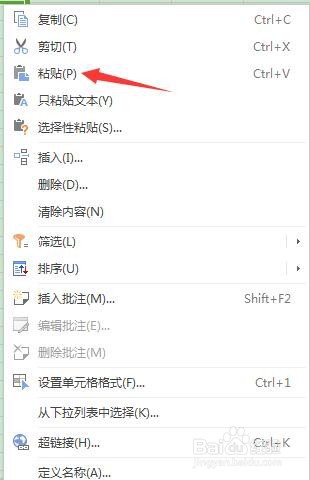
5、点击粘贴
打开Excel表格,点击单元格,右击,点击“粘贴”,将复制的转换成功的表格粘贴上,即可。
时间:2026-04-21 17:28:24
1、选中内容
在Word中,选中文本内容。
2、点击文本转换成表格
点击“插入”,出现工具栏,点击“表格”下拉框,选择“文本转换成表格”,出现将文字转换成表格的对话框。
3、点击确定
在将文字转换成表格的对话框,根据需要设置行列以及文字分隔位置,点击“确定”,完成转换。
4、点击复制
选中转换成功的表格,右击,点击“复制”。
5、点击粘贴
打开Excel表格,点击单元格,右击,点击“粘贴”,将复制的转换成功的表格粘贴上,即可。
