1、打开CorelDRAW X8 软件,进入软件工作界面;

2、点击【多边形工具】,将多边形边数设置为:6后,绘制出一个六边形图案。点击【椭圆形工具】,按图示在六边形内绘制一个圆形图案;


3、框选两个图案后,点击【移除前面对象】将六边形中的圆形部分删除,生成螺母平面图案。完成后,鼠标左键点击右边色板中的颜色,为图案填充好颜色;


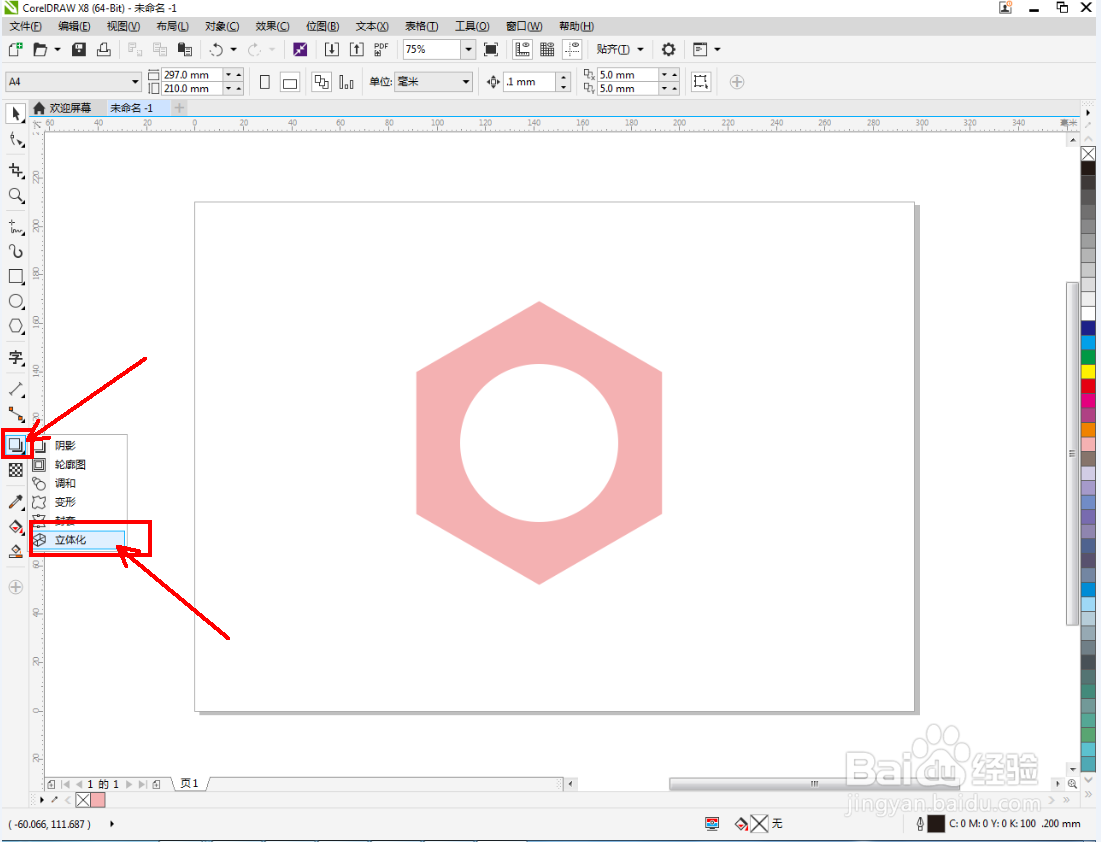
4、选中螺母图案,点击【立体化】并点击拉动螺母图案,生成立体螺母即可。以上就是关于cdr立体螺母制作方法的所有介绍。


时间:2026-04-26 14:24:21
1、打开CorelDRAW X8 软件,进入软件工作界面;
2、点击【多边形工具】,将多边形边数设置为:6后,绘制出一个六边形图案。点击【椭圆形工具】,按图示在六边形内绘制一个圆形图案;
3、框选两个图案后,点击【移除前面对象】将六边形中的圆形部分删除,生成螺母平面图案。完成后,鼠标左键点击右边色板中的颜色,为图案填充好颜色;
4、选中螺母图案,点击【立体化】并点击拉动螺母图案,生成立体螺母即可。以上就是关于cdr立体螺母制作方法的所有介绍。
