1、首先,插入矩形,设置矩形的填充颜色,去掉边框。。


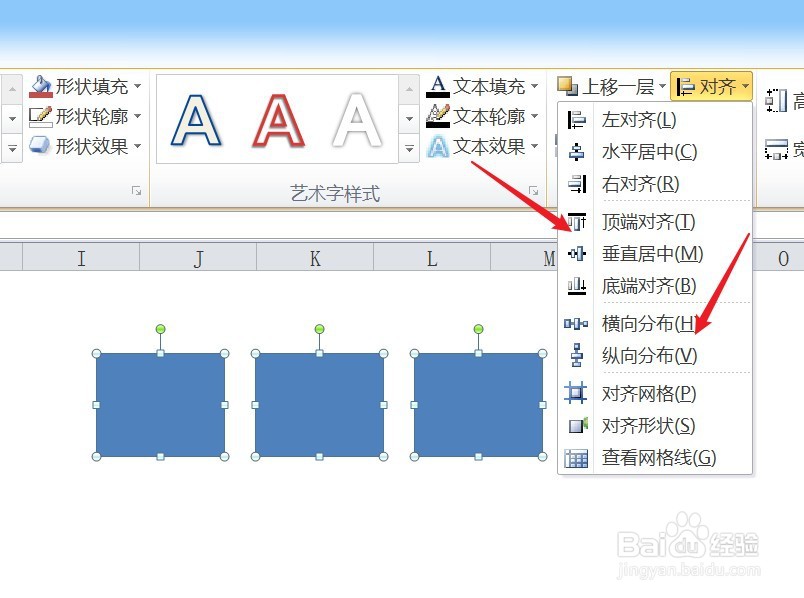
2、复制形成三个矩形,选择顶端对齐与横向分布。
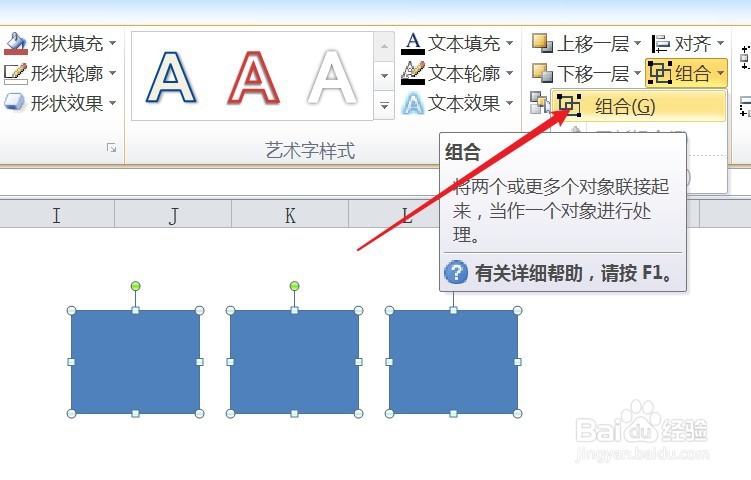
3、同时选中三个矩形,点击组合。
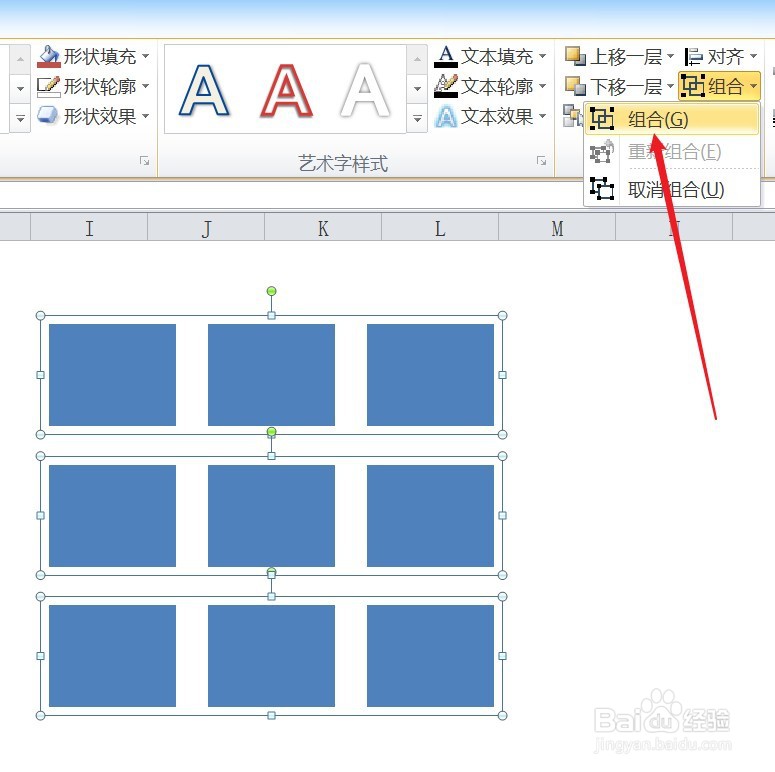
4、复制形成三个组合,选择左对齐。

5、同时选中三个组合,再次点击组合。
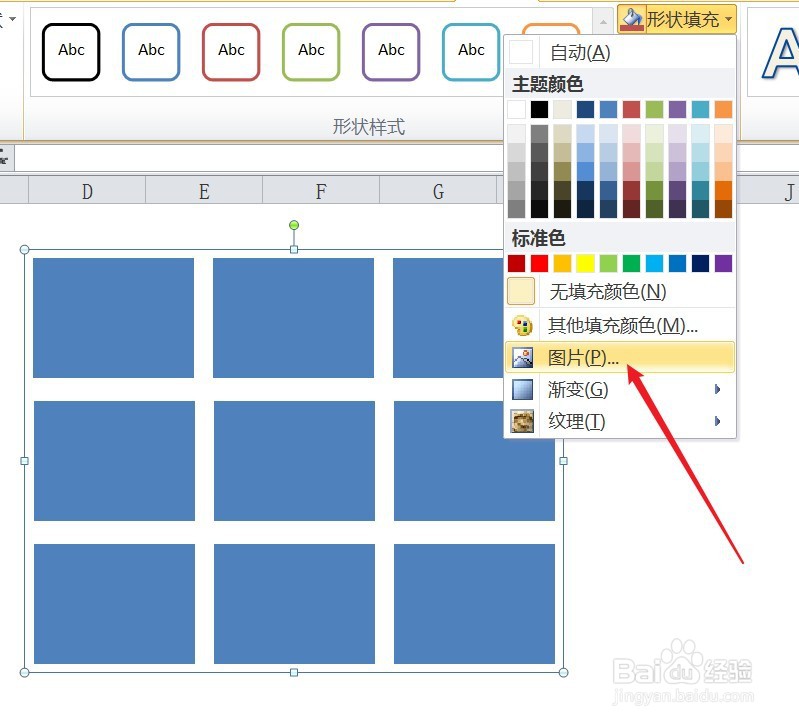
6、选中组合,点击填充,选择“图片”,九宫格图片就制作完成了。

时间:2026-04-25 06:06:34
1、首先,插入矩形,设置矩形的填充颜色,去掉边框。。
2、复制形成三个矩形,选择顶端对齐与横向分布。
3、同时选中三个矩形,点击组合。
4、复制形成三个组合,选择左对齐。
5、同时选中三个组合,再次点击组合。
6、选中组合,点击填充,选择“图片”,九宫格图片就制作完成了。
