我们如何在Word文档中插入椭圆?

 时间:2026-02-13 07:22:24

1、首先,我们打开电脑,直接点击开始菜单,直接点击打开Word 2007,进入Word 2007主界面;

我们如何在Word文档中插入椭圆?

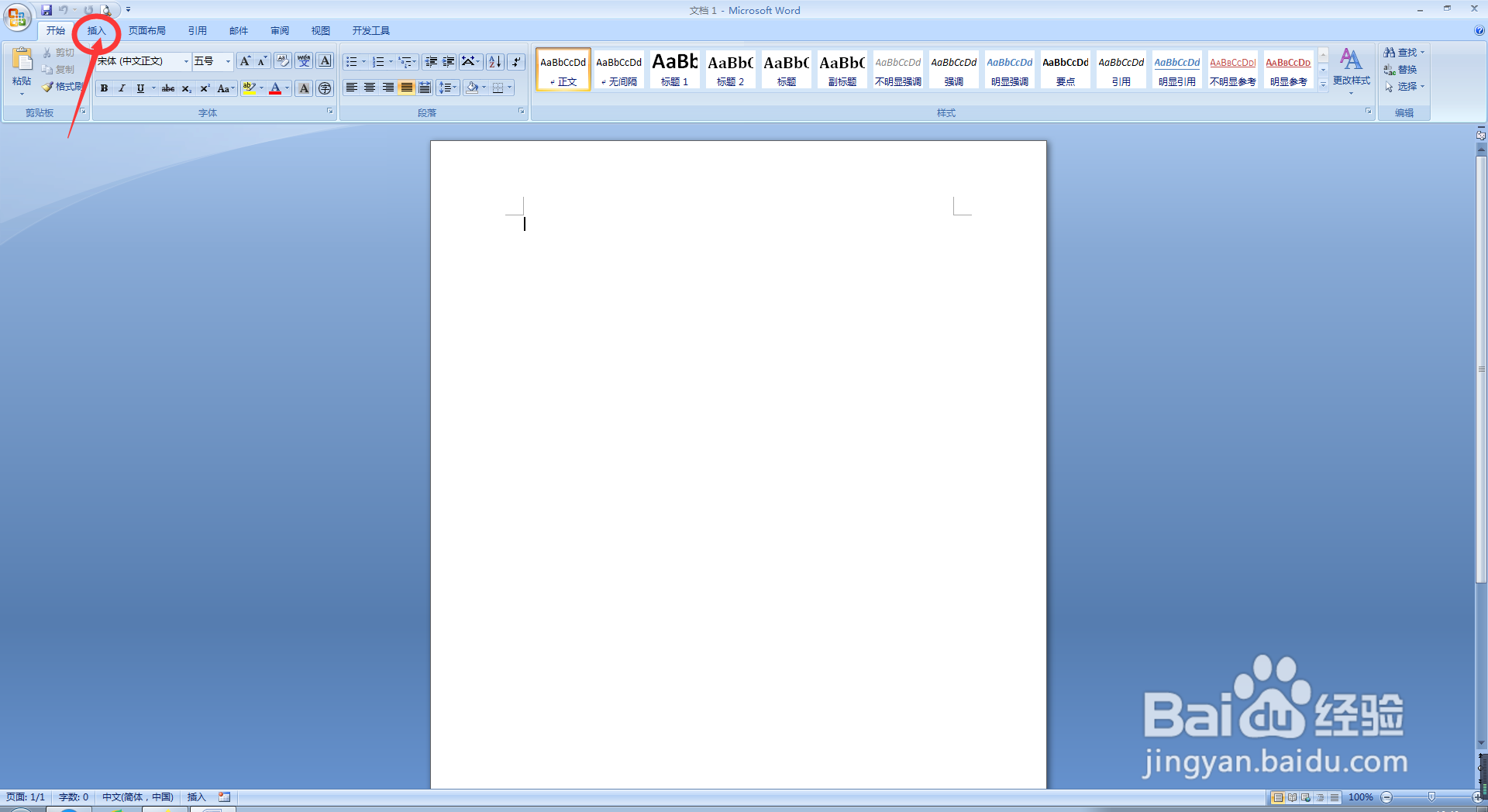
2、然后,在我们进入到Word主界面后,首先直接点击上方菜单栏中的插入按钮;
我们如何在Word文档中插入椭圆?

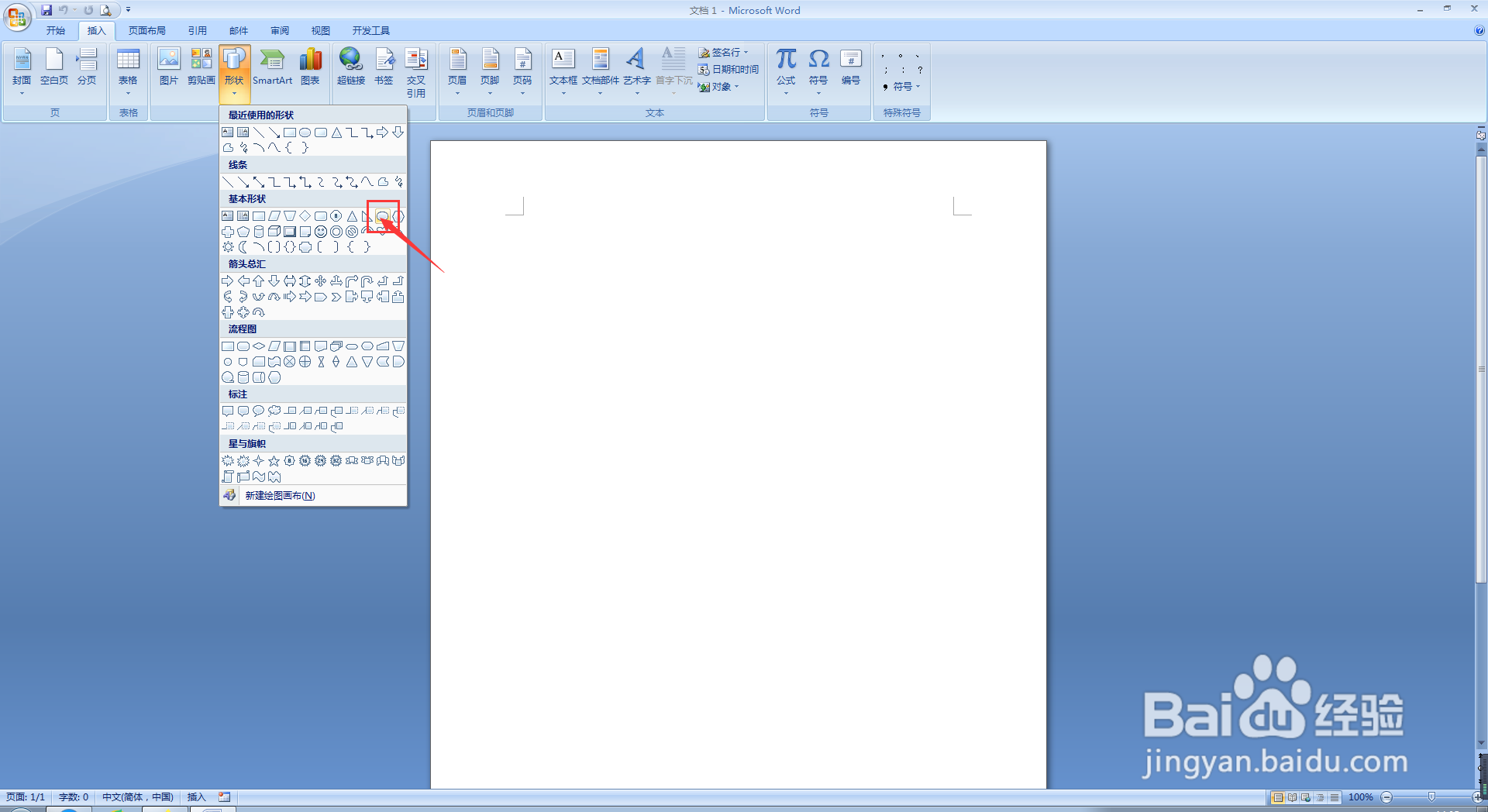
3、第三步,在我们进入到插入菜单栏后,直接点击该菜单栏中形状下方的下拉的按钮;

我们如何在Word文档中插入椭圆?

4、接下来,在形状下方的下拉菜单栏中,我们直接点击选择我们所需要插入的椭圆按钮;
我们如何在Word文档中插入椭圆?

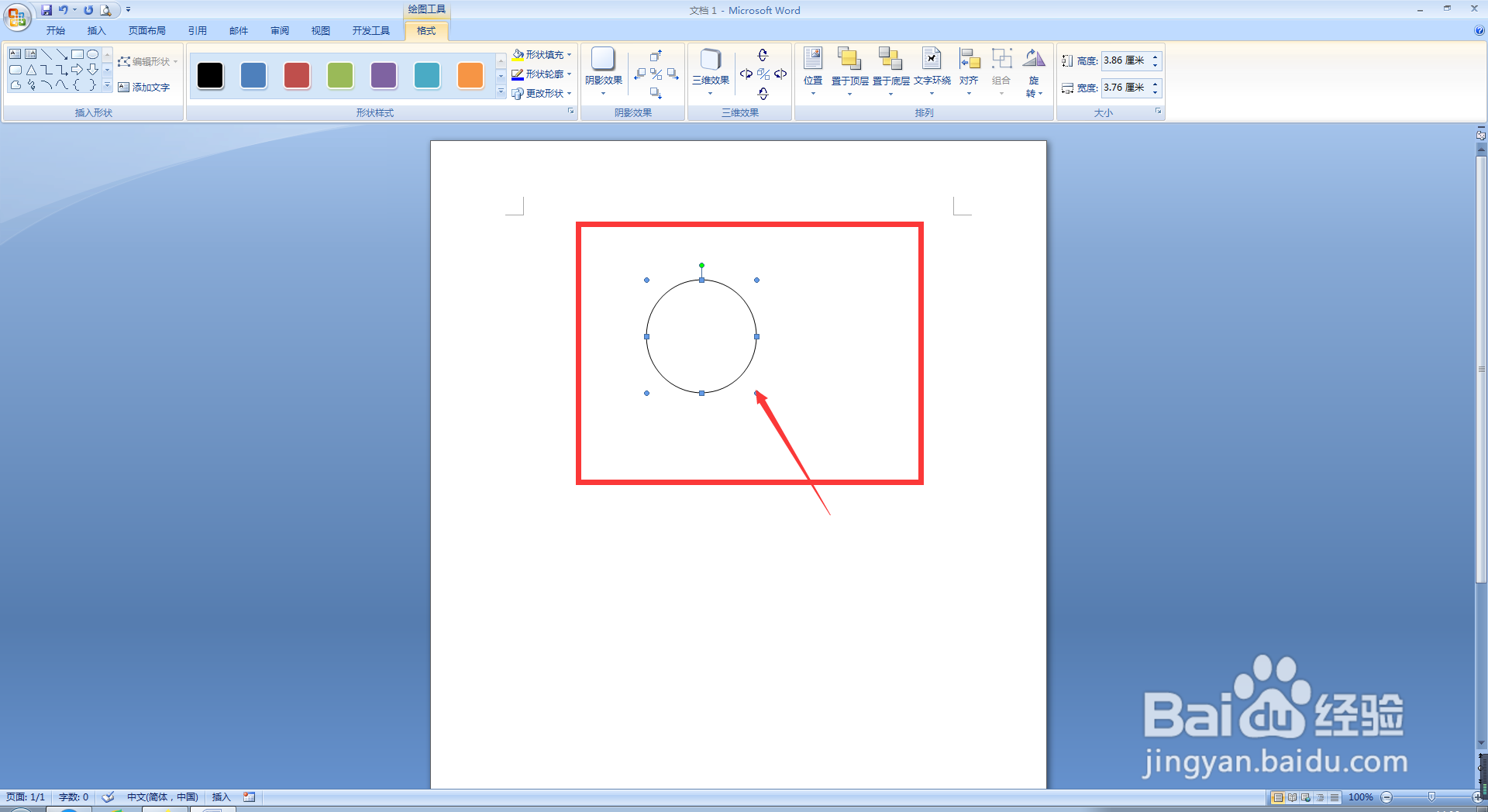
5、第五步,在我们点击完毕我们所需要插入的椭圆按钮后,我们在我们所要插入椭圆的文档位置拖动我们的鼠标,这时,我们松开鼠标;

我们如何在Word文档中插入椭圆?

6、最后,我们所需要插入的椭圆图形便已经插入完成了,此时,我们便完成了在Word 2007文档中插入椭圆图形的任务了。
我们如何在Word文档中插入椭圆?

  • ae2020如何将像素碎片转换为像素粒子
  • word2016如何将文本框轮廓设置为渐变色
  • 如何在word2016的表格中插入行和列
  • wps演示中如何制作千丝万缕型封面
  • word如何自定义新项目符号?
  • 热门搜索
    獐子岛旅游 浙江丽水旅游攻略 南京旅游职业学院官网 阿拉善盟旅游 宁波象山旅游攻略 木渎古镇旅游攻略 山东省旅游景点大全 清远旅游攻略 旅游新加坡 济南市旅游局