Win7无法在文件夹内预览图片怎么办?

 时间:2026-02-14 02:57:09

1、我们点击文件夹左上角的组织,在弹出的下拉菜单中我们选择文件夹和搜索选项。

Win7无法在文件夹内预览图片怎么办?

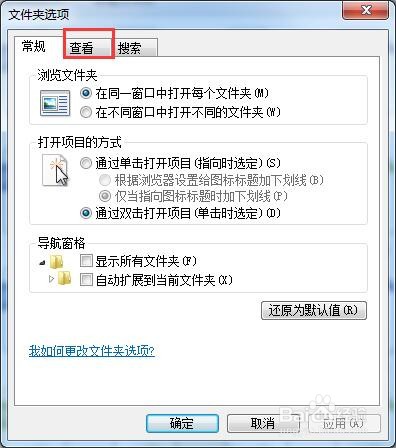
2、选择文件夹和搜索选项之后会弹出文件夹选项对话框,可以对文件夹的一些参数进行设置,主要有常规、查看和搜索三种类型,这里我们选择查看。
Win7无法在文件夹内预览图片怎么办?

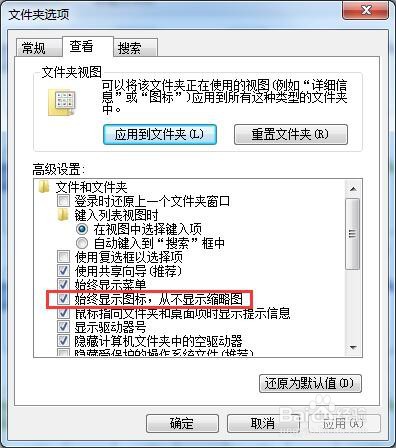
3、在查看标签,我们在高级设置里找到始终显示图标,从不显示缩略图这个选项。我们看到现在这个选项是勾选了的,所以不会显示缩略图,也就是预览了。
Win7无法在文件夹内预览图片怎么办?

4、我们将始终显示图标,从不显示缩略图这个选项前面的复选框取消勾选,然后确定。返回文件夹之后我们就可以看到图片已经有预览了。

Win7无法在文件夹内预览图片怎么办?

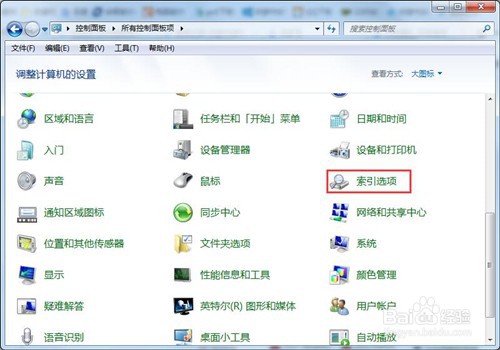
5、当然,我们也可以直接在控制面板中找文件夹选项,然后进文件夹选项进行上述设置。
Win7无法在文件夹内预览图片怎么办?

  • Windows11如何关于电脑的普通凭据
  • 指定用户共享文件夹不能写入怎么设置?
  • Wind7系统的网络设置如何禁止更改?
  • 指定用户对共享文件夹禁止新建如何设置?
  • win10系统提示出现问题将在一分钟后重启
  • 热门搜索
    上海邮轮旅游 朝阳旅游 蜈支洲岛旅游 网上旅游 旅游信息 旅游计划书 妈妈旅游网 漓江旅游 全国旅游年票 西藏旅游线路