如何正确关闭WindowsDefender?

 时间:2026-02-15 11:20:18

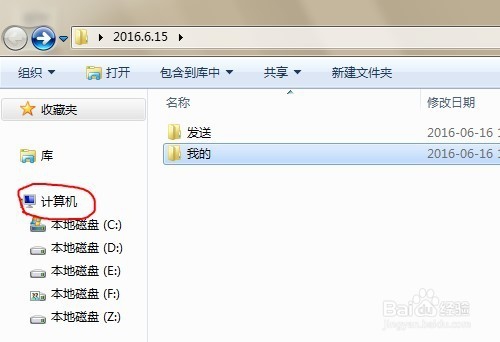
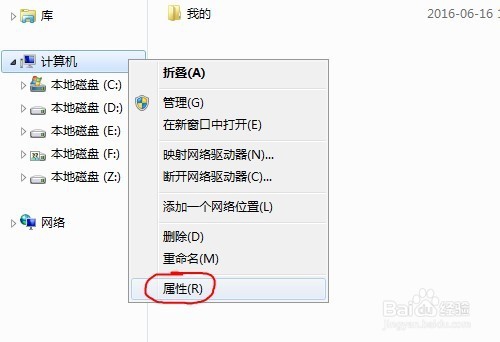
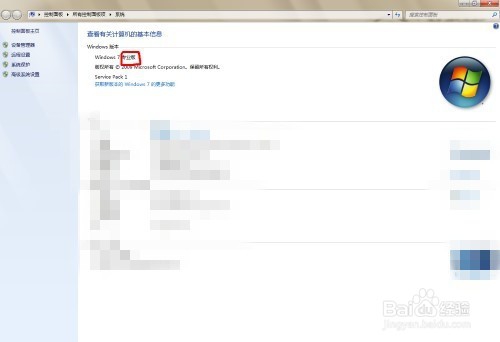
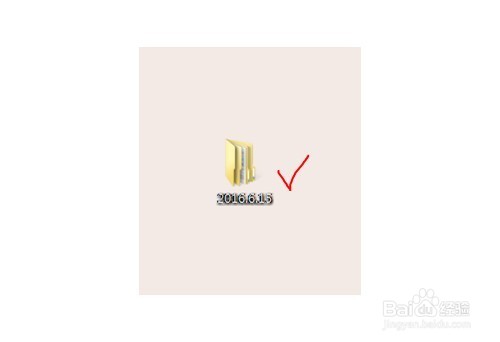
1、首先我们需要知道自己的Windows系统是专业版的,而不是家庭版的,因为家庭版是不具有组策略编辑器的,也就无法关闭Windows  defender,如果为家庭版,请升级到专业版,接着在桌面新建一个文件夹,或打开任意一个文件夹,会看到打开后的界面左侧有计算机的分组,右键单击计算机选择“属性”按钮,如下图所示:
如何正确关闭WindowsDefender?

如何正确关闭WindowsDefender?

如何正确关闭WindowsDefender?

如何正确关闭WindowsDefender?

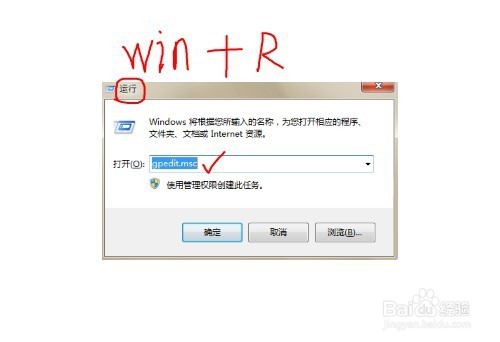
2、接着按键盘快捷键win+r,打开运行命令的对话框,并输入gpedit.msc,单击确定,如下图所示:
如何正确关闭WindowsDefender?

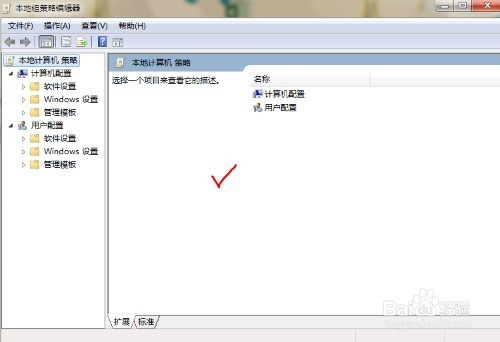
3、确定后即可单开本地组策略编辑器,如下图所示:

如何正确关闭WindowsDefender?

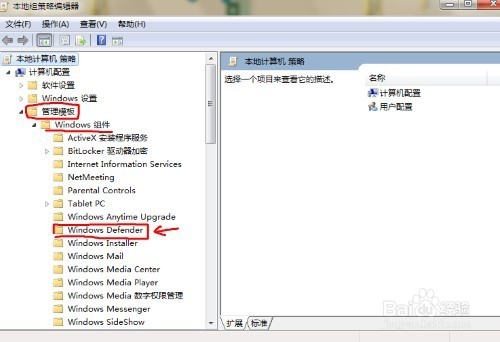
4、分别选择路径:管理模板,Windows组件,Windows  defender,如下图所示:
如何正确关闭WindowsDefender?

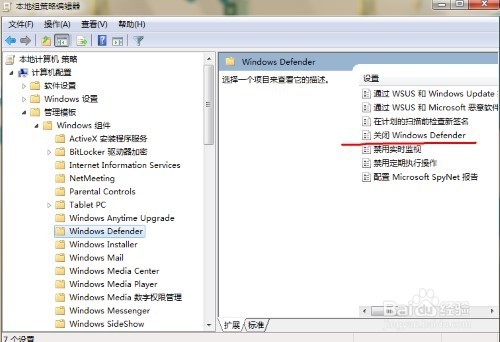
5、选中“Windows  defender”后,会看到右侧变化为设置选项,然后双击“关闭Windows defender”,如下图所示:
如何正确关闭WindowsDefender?

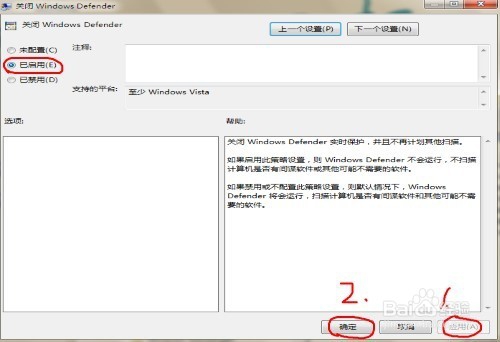
6、接着在弹出的对话框中,选择”已启用“,选择后先单击“应用”按钮,再单击“确定”按钮,即可完成操作,如下图所示:
如何正确关闭WindowsDefender?

  • 怎样设置虚拟内存?
  • win10家庭版如何关闭快速启动
  • 如何关闭win10的虚拟内存?
  • win10安装 U盘安装win10不会失败超详细教程
  • windows10 cpu 占用100% 终极解决办法
  • 热门搜索
    北京凯撒旅游官网 国庆旅游景点推荐 海南兴隆旅游 北京旅游地图全图 上里古镇旅游攻略 几月份去云南旅游最好 杭州旅游必去景点 广宁旅游景点大全 广西旅游景点介绍 汉口旅游