1、设计效果,如下图所示。

2、用百度下载一张减速慢行的标志,作为参考。

3、选择“自选图形”——》椭圆形。然后,按下shift键不要松开,用鼠标左键,在幻灯片中,拖出一个正圆。如图所示。


4、用鼠标右键点击该图形,修改其填充色为“黑色”。


5、同样的方法,再插入一个稍微小一点的圆形,然后修改其为黄色。


6、点击插入菜单——》文本框——》水平方向。
输入文字“慢”。

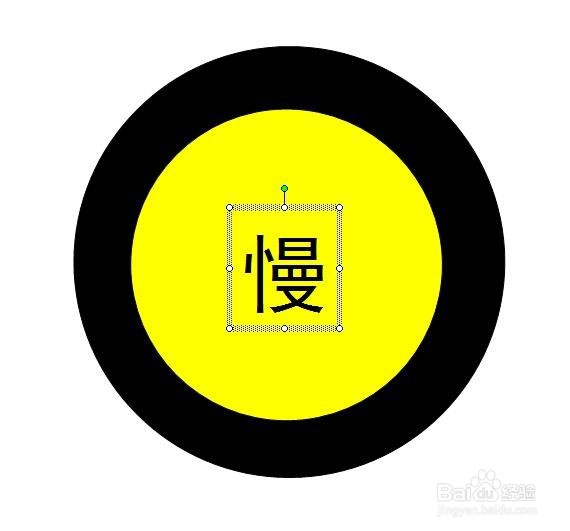
7、调整文字的大小,完成后,如图所示。

时间:2026-04-22 17:46:00
1、设计效果,如下图所示。
2、用百度下载一张减速慢行的标志,作为参考。
3、选择“自选图形”——》椭圆形。然后,按下shift键不要松开,用鼠标左键,在幻灯片中,拖出一个正圆。如图所示。
4、用鼠标右键点击该图形,修改其填充色为“黑色”。
5、同样的方法,再插入一个稍微小一点的圆形,然后修改其为黄色。
6、点击插入菜单——》文本框——》水平方向。
输入文字“慢”。
7、调整文字的大小,完成后,如图所示。
