怎么清除Windows激活码产品密钥

 时间:2026-02-14 10:26:32

1、移动鼠标到开始按钮后单击鼠标右键显示菜单。

怎么清除Windows激活码产品密钥

2、在菜单中选择点击Windows PowerShell(管理员)(A)选项。

怎么清除Windows激活码产品密钥

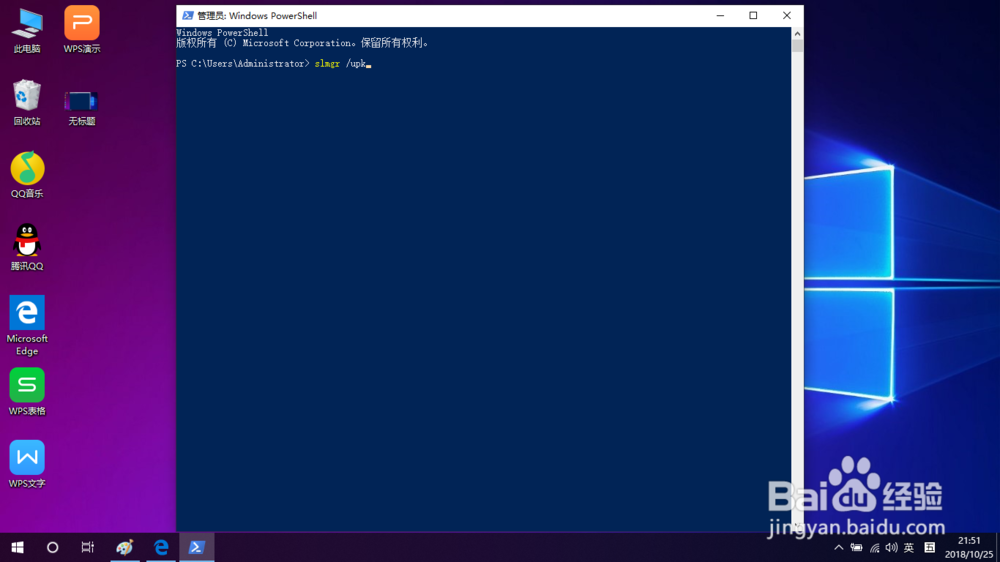
3、然后弹出管理员:Windows PowerShell窗口中输入slmgr /upk,然后按回车键。
怎么清除Windows激活码产品密钥

4、随后弹出小窗口说明成功地卸央佛载产品密钥。

怎么清除Windows激活码产品密钥

5、然后继续执行输入slmgr /ckms按回车键可以清除系统密钥管理服务和计算机名称。

怎么清除Windows激活码产品密钥

6、继续执行输入slmgr /rearm后按回车键是重置计算机的受权状态。

怎么清除Windows激活码产品密钥

7、在小窗口中点击确定按钮后可关闭,然后重新启动电脑。

怎么清除Windows激活码产品密钥

8、重启后打开运行命令打开命令提示符窗口。

怎么清除Windows激活码产品密钥

9、然后在命令提示符窗搁霸口中输入services.msc后按回车键打开服务窗口。

怎么清除Windows激活码产品密钥

怎么清除Windows激活码产品密钥

10、在服务窗口中找到Software Protection服务,然后按鼠标右键醒泉秤弹出菜单中点击启动命令可清除完成。

怎么清除Windows激活码产品密钥

  • yundetectservice.exe停止工作怎么办?
  • windows更新怎么永久关闭
  • microsoft onedrive怎么卸载
  • Windows11怎么设置状态栏主题色
  • 解决“你要允许此应用对你的设备进行更改吗”
  • 热门搜索
    英国旅游费用 上海旅游集散中心官方网站 春节短途旅游推荐 来来会旅游网 全域旅游规划 一月份去哪里旅游好 纳木错旅游攻略 世界旅游景点排行 上海旅游景点地图 去哈尔滨旅游攻略