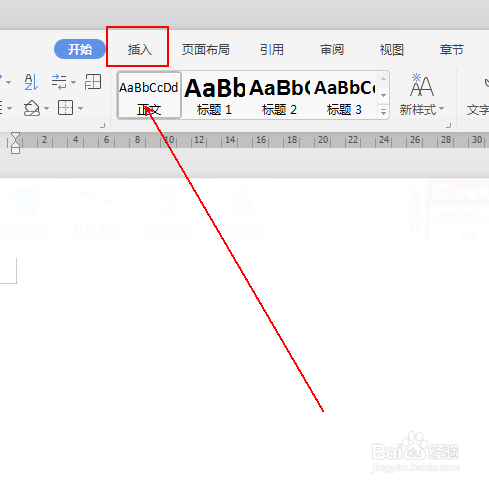
1、在上方的工具栏上点击【插入】选项。
2、在【插入】工具列表中单击【形状】选项。

3、在弹出的菜单列表中单击【椭圆形状标注】选项。
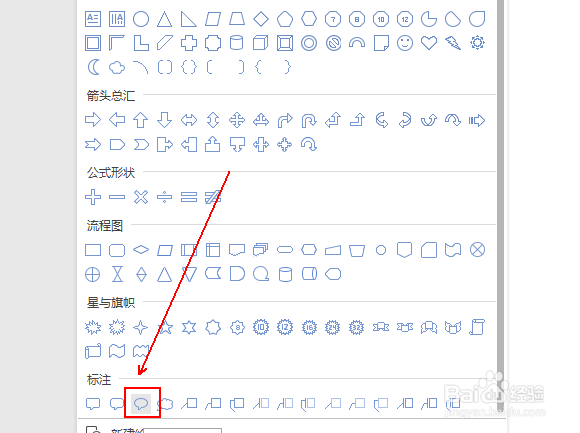
4、在文本文档中拖拽出一个椭圆形状标注。

5、右击该形状标注并在弹出的菜单列表中单击【设置对象格式】选项。

6、在右侧的【属性】栏中单击【文本选项】选项

7、在【文本选项】菜单中单击【文本框】选项。

8、勾选下方的【根据文字调整形状大小】选项。

9、最终结果,如图所示。

时间:2026-04-22 07:15:57
1、在上方的工具栏上点击【插入】选项。
2、在【插入】工具列表中单击【形状】选项。
3、在弹出的菜单列表中单击【椭圆形状标注】选项。
4、在文本文档中拖拽出一个椭圆形状标注。
5、右击该形状标注并在弹出的菜单列表中单击【设置对象格式】选项。
6、在右侧的【属性】栏中单击【文本选项】选项
7、在【文本选项】菜单中单击【文本框】选项。
8、勾选下方的【根据文字调整形状大小】选项。
9、最终结果,如图所示。
