如何使用PPT的幻灯片“隐藏”功能?

 时间:2026-02-12 11:10:53

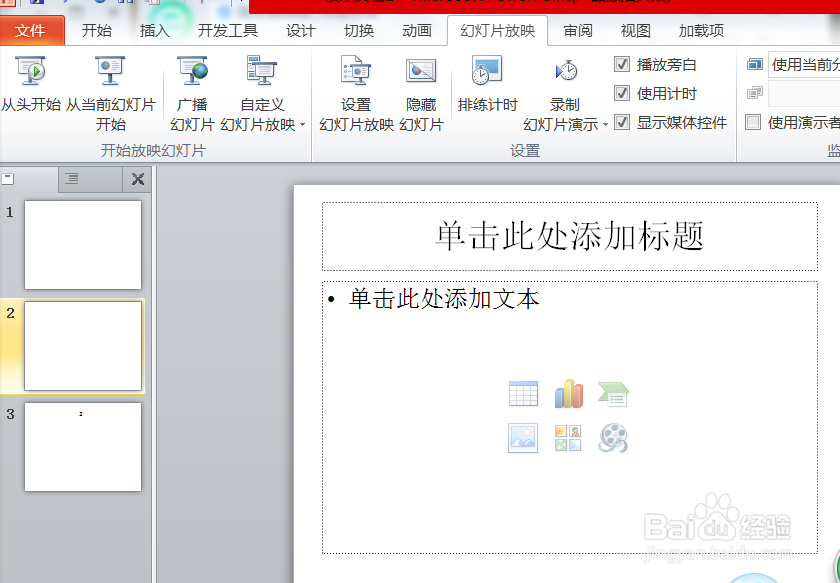
1、      第一,先创建一个PPT,接着,就打开PPT创建三张幻灯片。
如何使用PPT的幻灯片“隐藏”功能?

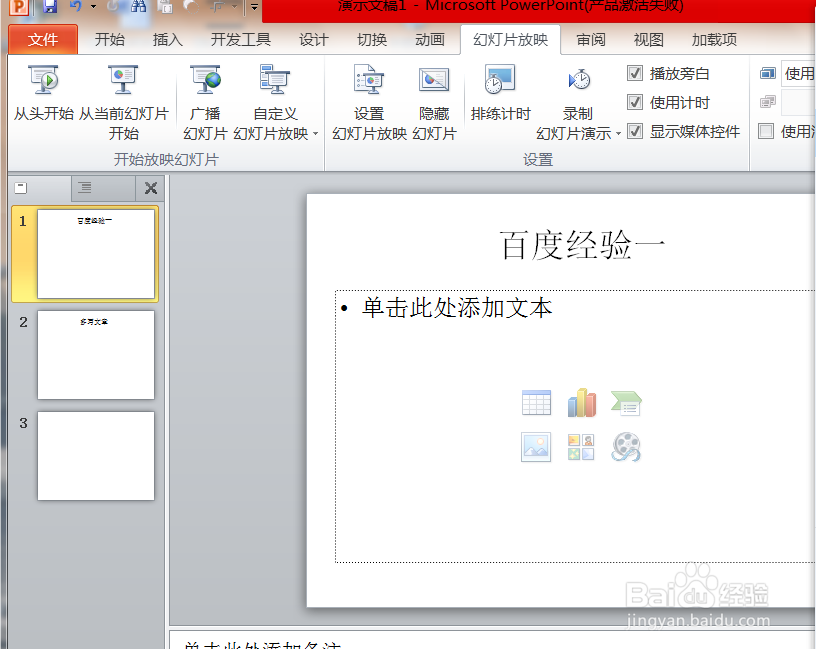
2、     第二,在第一张幻灯片的大标题中输入:百度经验一。在第二张幻灯片的大标题输入:多写文章。
如何使用PPT的幻灯片“隐藏”功能?

如何使用PPT的幻灯片“隐藏”功能?

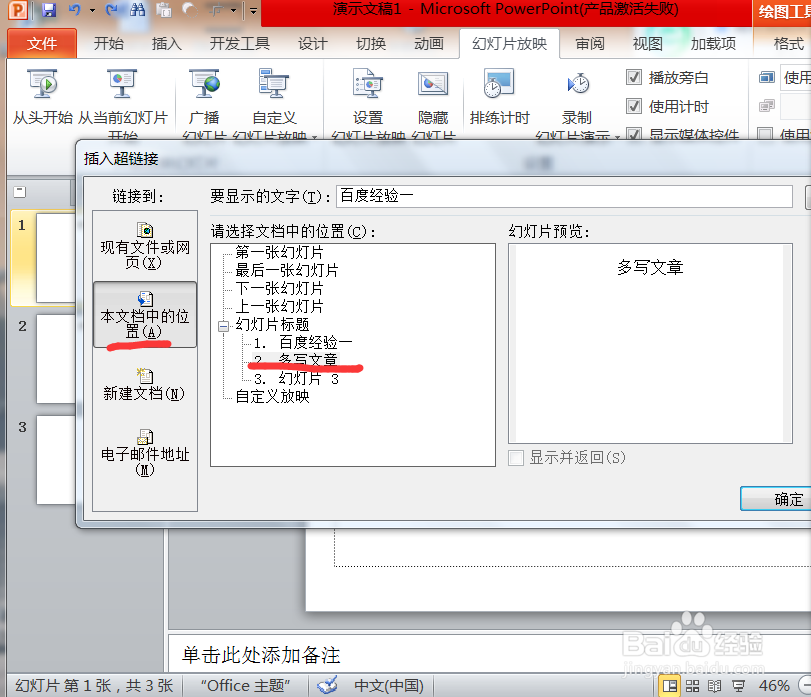
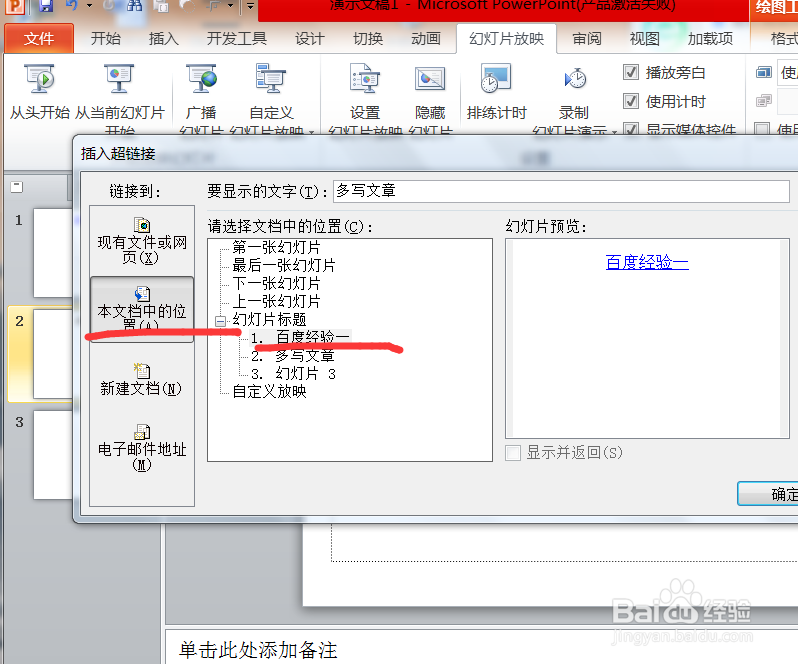
3、     第三,对第一张幻灯片的大标题设置超链接,连接到第二张幻灯片。

如何使用PPT的幻灯片“隐藏”功能?

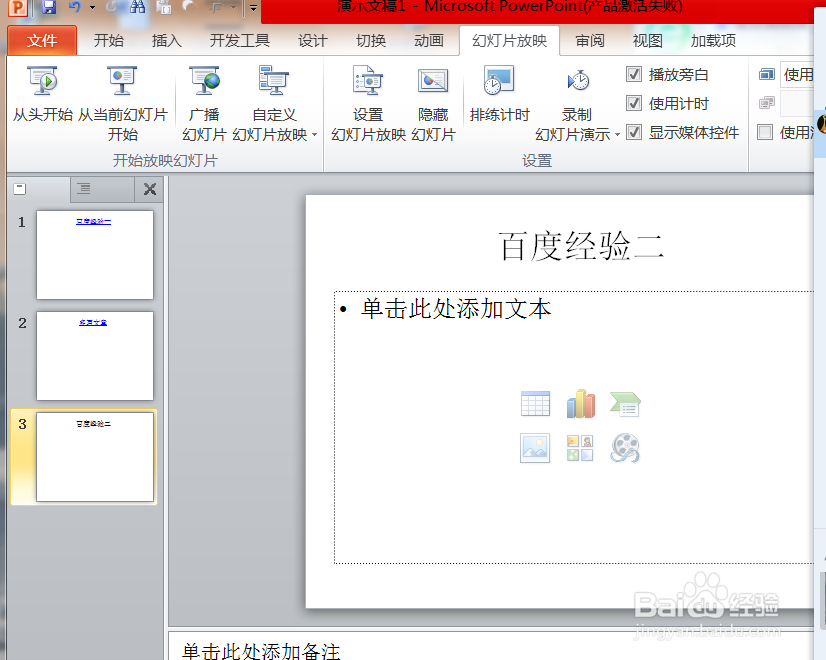
4、     第四,对第二张幻灯片设置超链接到第一张幻灯片。在第三张幻灯片中的大标题中输入:百度经验二。
如何使用PPT的幻灯片“隐藏”功能?

如何使用PPT的幻灯片“隐藏”功能?

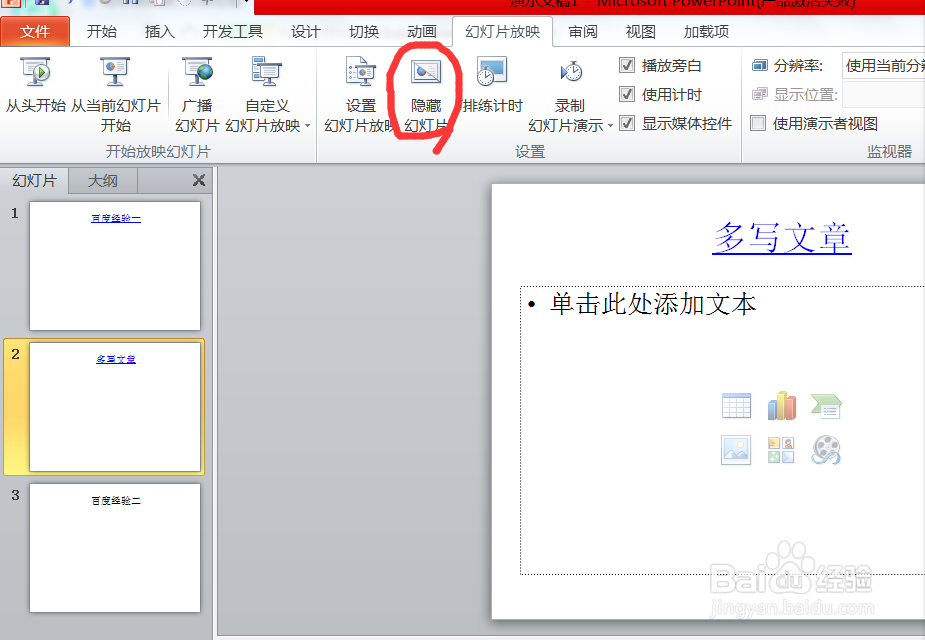
5、    第五,点击菜单栏“幻灯片放映”,然后切换幻灯片到第二张,接着点击“隐藏幻灯片”。之后,点击放映幻灯片。出现第一张幻灯片,然后点击标题,进入第二张幻灯片,再返回第一张幻灯片。最后,点击幻灯片,就直接到第三张幻灯片了。
如何使用PPT的幻灯片“隐藏”功能?

  • 怎样设置PPT动作按钮
  • ppt怎样设置超链接动作?
  • 幻灯片切换速度怎么设置为中速
  • PPT背景填充效果怎么设置
  • PPT如何插入星形?
  • 热门搜索
    西藏旅游注意事项 旧金山旅游 旅游产品开发 散客旅游 青岛旅游地图 安徽旅游政务网 旅游咨询 山西省旅游局 秦皇岛旅游景点大全 湖北恩施旅游攻略