在Excel中如何选择性的汇总数据

 时间:2026-02-14 16:07:34

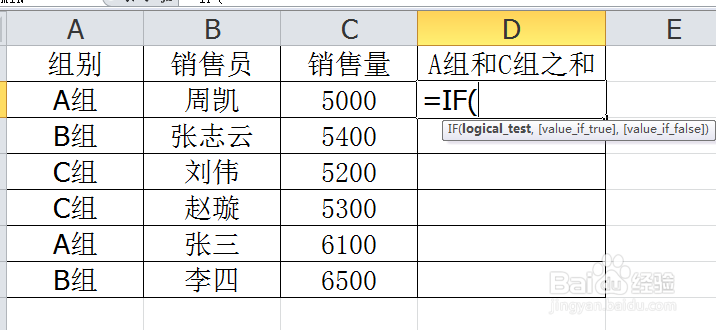
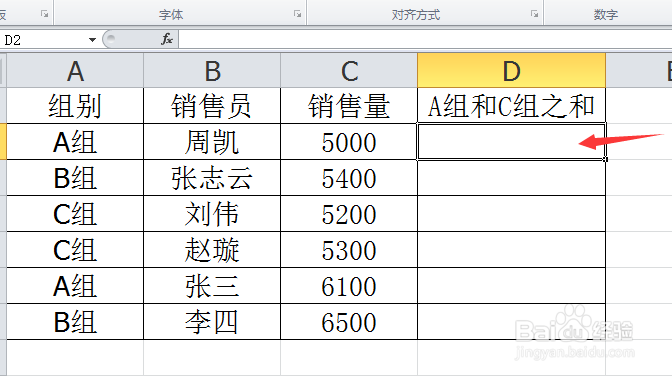
1、首先选中D2列,我们需要用函数来实现这个功能
在Excel中如何选择性的汇总数据

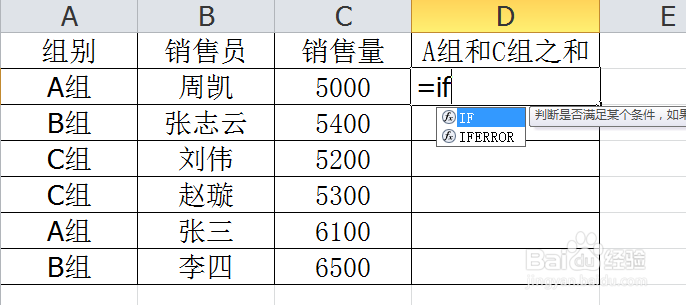
2、在D2单元格输入 = 号,在Excel工作表中要输入函数和公式必须以等于号开头,系统看到了等于号也就知道你接下来要输入公式或者函数了

在Excel中如何选择性的汇总数据

3、接下来我们用if函数来判断数据是哪一组的,在等于号后面输入if系统会自动跳出与if相关的所有函数,我们双击if函数即可选择它
在Excel中如何选择性的汇总数据

在Excel中如何选择性的汇总数据

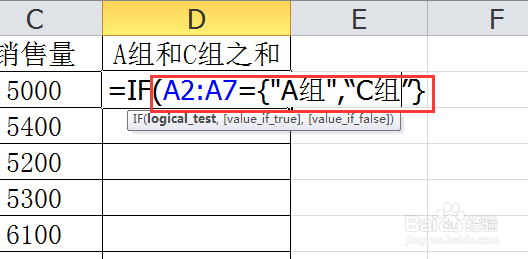
4、在if函数的条件区域输 A2:A7={ A组, C组}

在Excel中如何选择性的汇总数据

5、接下来用if函数返回值 当条件成立的时候返回原值否则不做任何操作

在Excel中如何选择性的汇总数据

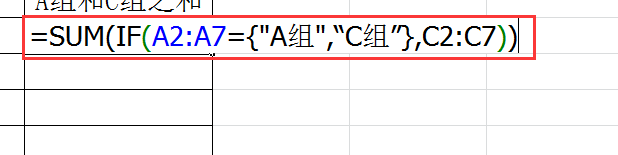
6、接下来就是用sum函数来求和 在if函数前输入sum函数

在Excel中如何选择性的汇总数据

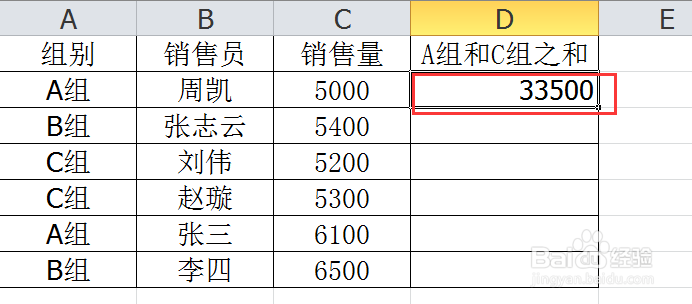
7、函数输入好之后按回车键即可实现对A组和C组的求和

在Excel中如何选择性的汇总数据

  • excel表格怎样跨格求和
  • Excel怎么合并计算求和
  • 怎么设置Excel公式保护
  • Excel公式法分类提取明细数据并汇总生成表格
  • excel表格如何快速汇总数据
  • 热门搜索
    阿拉善旅游 私人定制旅游 天堂寨旅游 安徽旅游集团 清远旅游景点 高铁旅游 湛江旅游景点大全 丹巴旅游 芜湖旅游景点 泰国 旅游