PPT中如何给图片添加路径动画

 时间:2026-02-14 07:02:14

1、    鼠标左键单击PPT,打开软件后,给文档背景换一个颜色,这样路径动画的背景好看些,如下图所示。

PPT中如何给图片添加路径动画

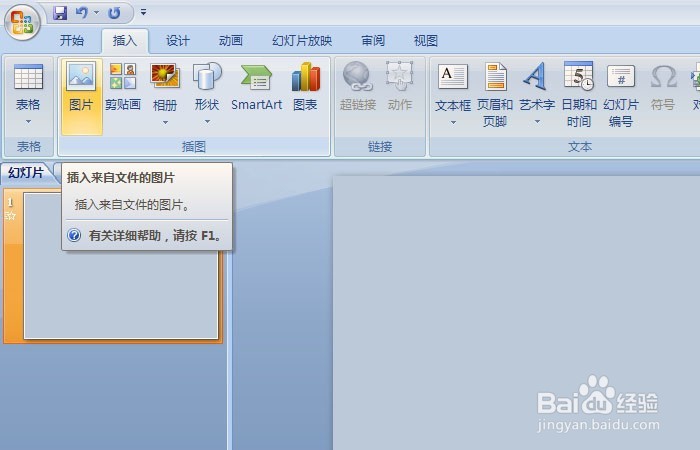
2、    接着,给PPT中加入一张图片,作为图片移动的素材,如下图所示。

PPT中如何给图片添加路径动画

3、    然后,鼠标左键单击选择好图片,并单击【动画】标签选项页,准备给图片添加动画,如下图所示。

PPT中如何给图片添加路径动画

4、    接着,在右边【自定义动画】窗口上,可以看到添加动画的按钮,如下图所示。

PPT中如何给图片添加路径动画

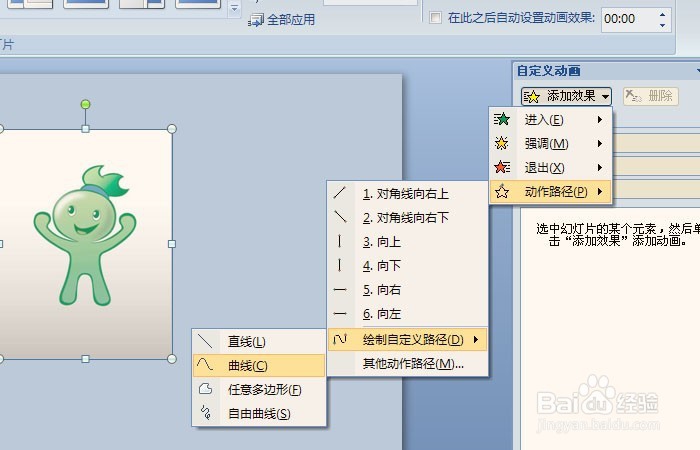
5、    然后,鼠标左键单击选择【动作路径】的【自定义路径】下的【曲线】,如下图所示。
PPT中如何给图片添加路径动画

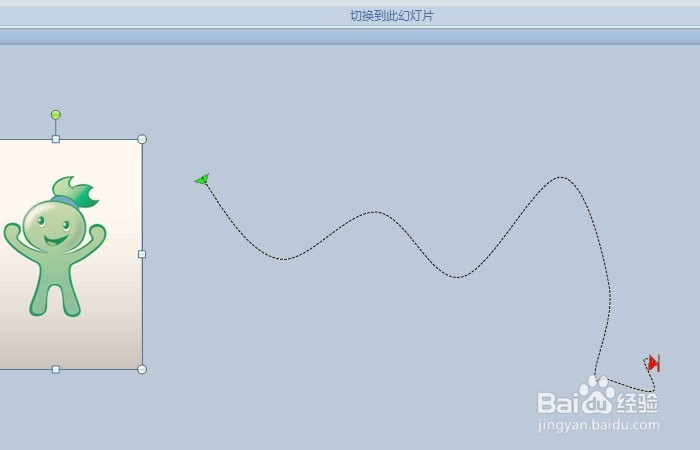
6、    在文档上,绘制一条曲线,这样图片就被关联在路径曲线上了,播放PPT可看到效果,图片按着手绘的曲线自动移动了,这样图片添加路径动画就制作好了,如下图所示。
PPT中如何给图片添加路径动画

  • 如何利用ppt制作圆形扩展动画
  • 如何更改ppt插入形状的线条颜色?
  • 怎样在PPT中使用SmartArt绘制流程图
  • PPT如何制作和设置形状退出动画效果
  • 他的犯罪行为与犯罪结果有没有关系?
  • 热门搜索
    出国旅游需要什么证件 暑假去哪里旅游好 云南地图旅游 千岛湖旅游官网 银座旅游 内蒙古旅游景点介绍 山东旅游局 商洛旅游景点大全 去土耳其旅游 釜山旅游