我们如何在电脑中设置显卡的刷新频率?

 时间:2026-04-23 02:51:06

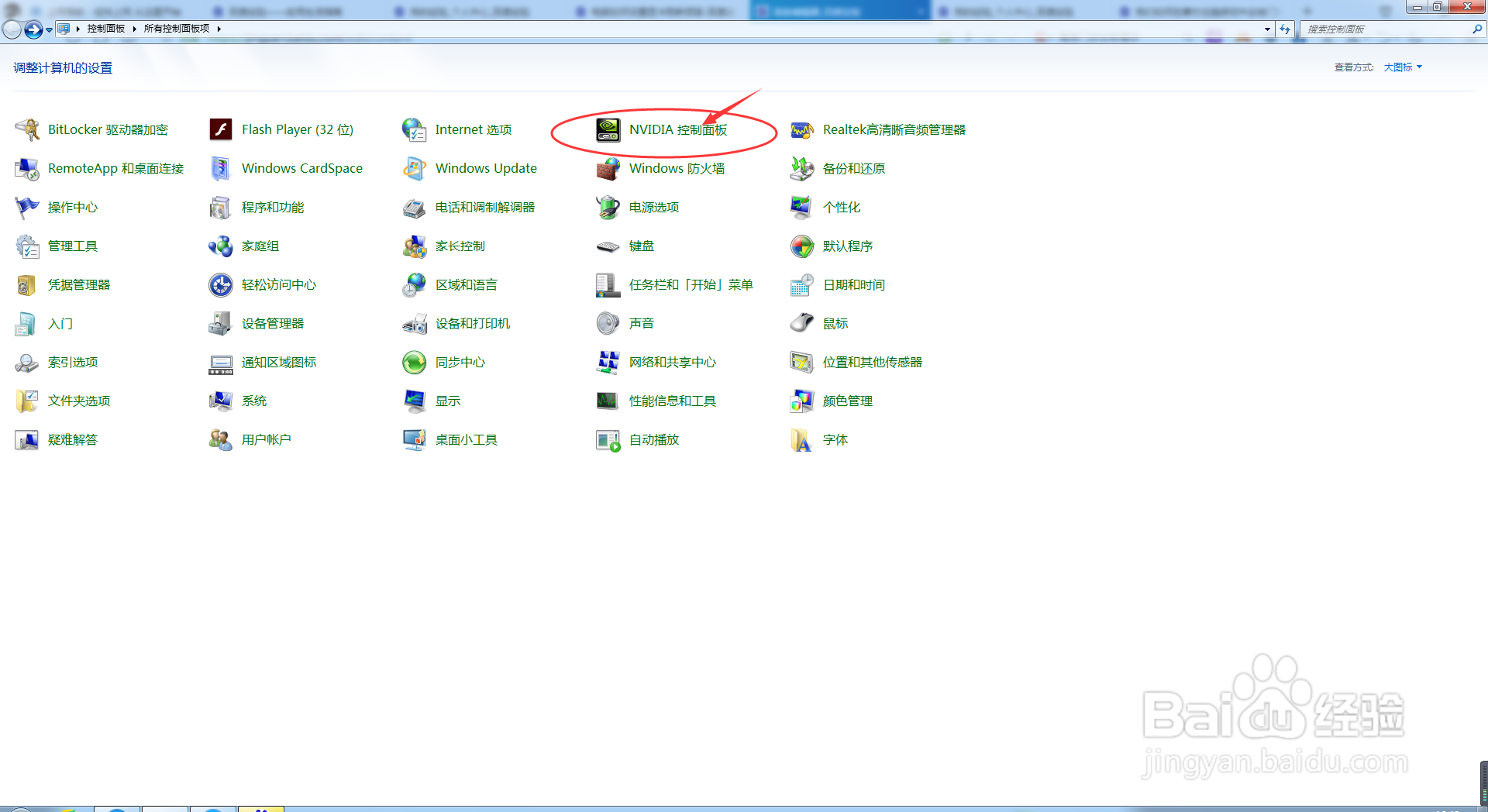
1、首先,我们打开电脑,点击开始菜单,接着,点击控制面板,进入控制面板主界面;

我们如何在电脑中设置显卡的刷新频率?

2、接下来,在进入控制面板主界面后,我们点击NVIDIA控制面板,进入NVIDIA控制面板设置界面;
我们如何在电脑中设置显卡的刷新频率?

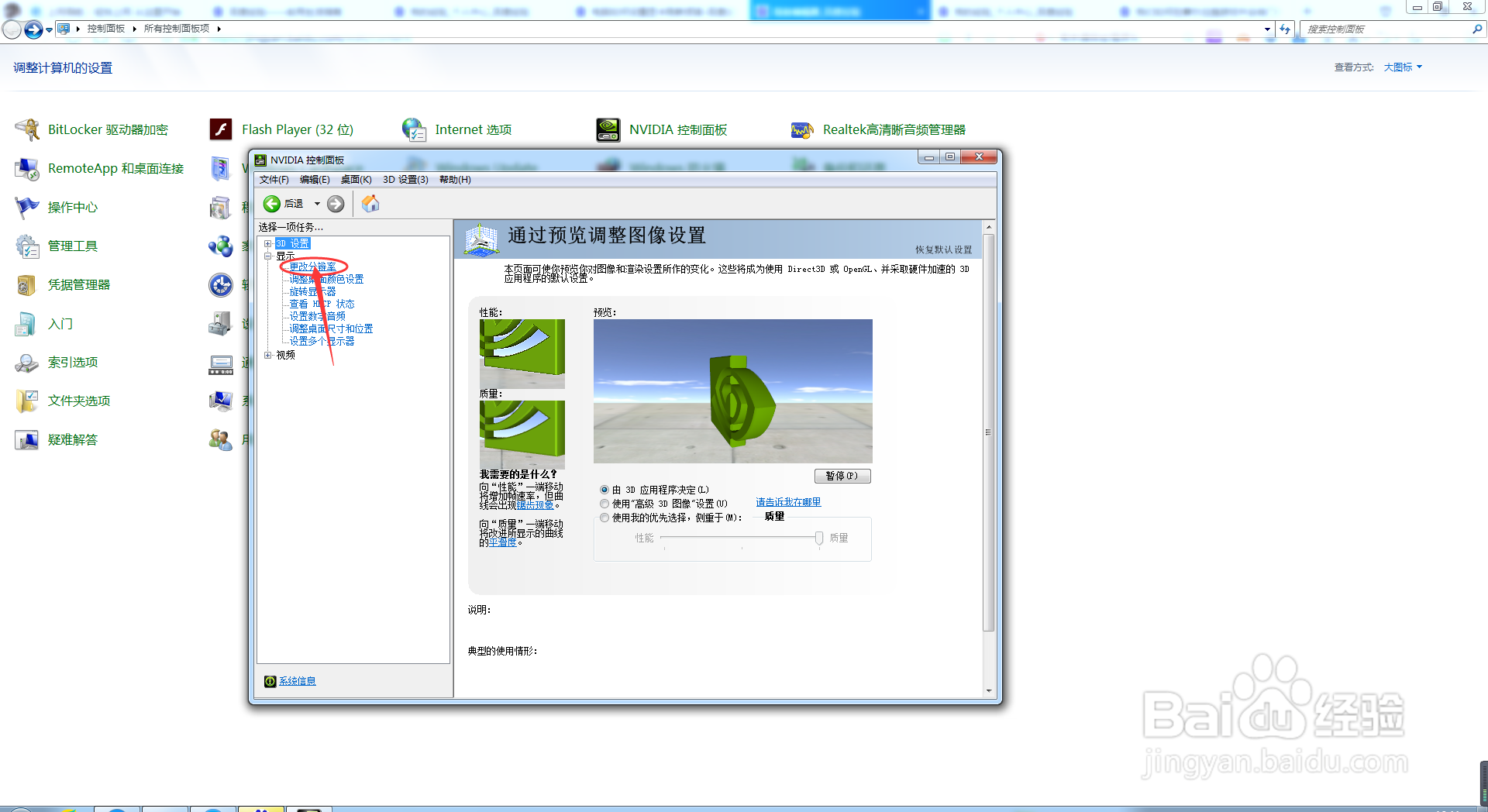
3、接下来,在进入NVIDIA控制面板设置界面后,我们在左侧菜单栏找到显示,然后点击其旁边的加号按钮,在下拉菜单中点击打开更改分辨率;
我们如何在电脑中设置显卡的刷新频率?

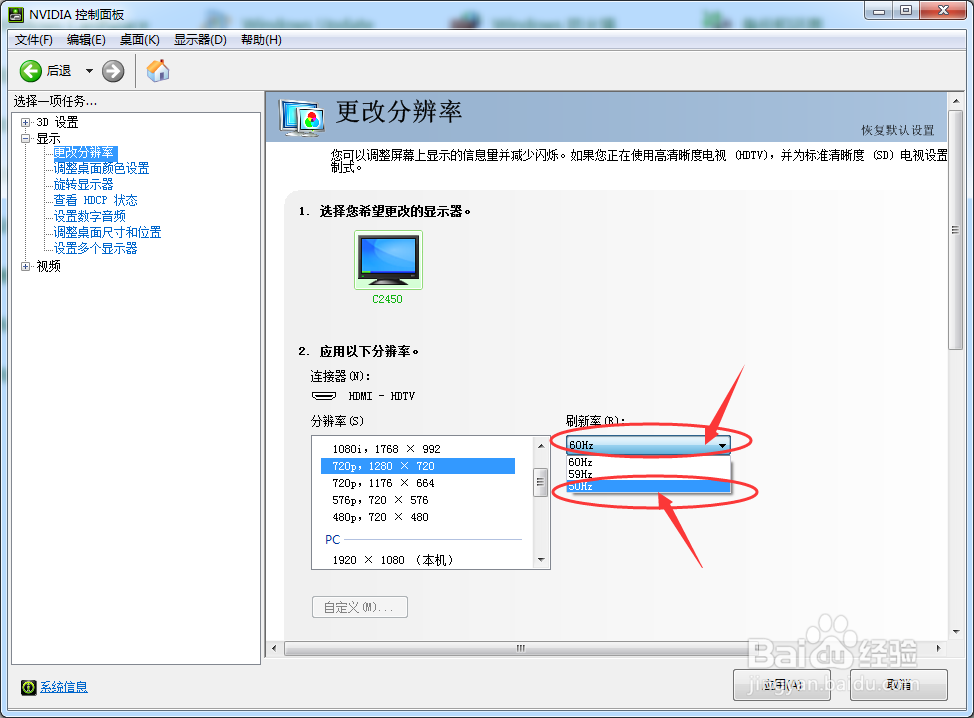
4、接下来,我们会进入更改显卡分辨率设置界面,此时,我们找到应用以下分辨率;

我们如何在电脑中设置显卡的刷新频率?

5、接下来,在应用以下分辨率设置中,我们找到刷新率,然后,我们点击其旁边的下拉菜按钮,在下拉菜单中选择我们所需要的刷新频率;
我们如何在电脑中设置显卡的刷新频率?

6、接下来,在我们选择完毕我们所需要的刷新频率后,我们点击NVIDIA控制面板设置界面右下角的应用(A)按钮,待应用完成即可。

我们如何在电脑中设置显卡的刷新频率?

  • 如何下载Intel核芯显卡最新驱动
  • win10自带显示fps怎么开方式介绍
  • 怎么卸载显卡驱动?
  • 144hz显示器怎么调144hz
  • 电脑一玩游戏就自动重启怎么办
  • 热门搜索
    9月去哪里旅游最好 呼和浩特旅游网 第一旅游 山东日照旅游 西安旅游景点图片 两天一夜旅游景点 西双版纳旅游多少钱 吉安旅游景点大全 郑州旅游地图 五一北京旅游