Word如何从任意页设置起始页码

 时间:2026-02-15 00:55:33

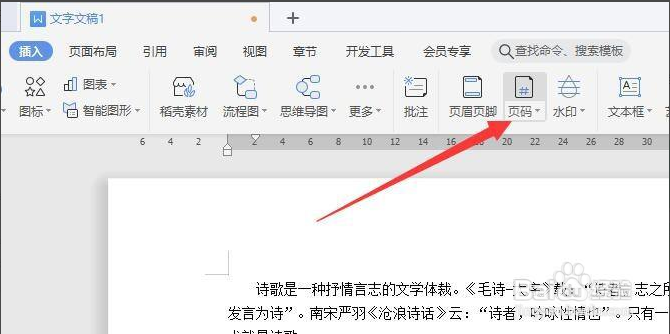
1、首先,我们打开Word文档,切换到“插入”选项卡,点击“页码”按钮。
Word如何从任意页设置起始页码

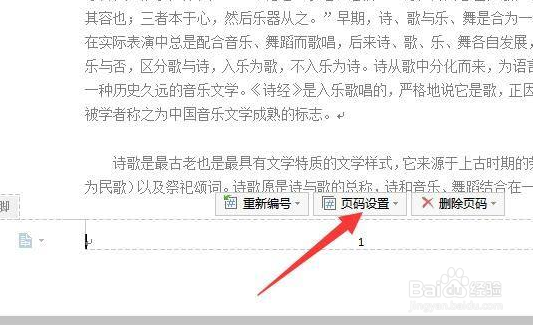
2、此时将会在每一个Word页面的最下方出现“页脚”编辑窗口,如图所示,点击“页码设置”按钮。
Word如何从任意页设置起始页码

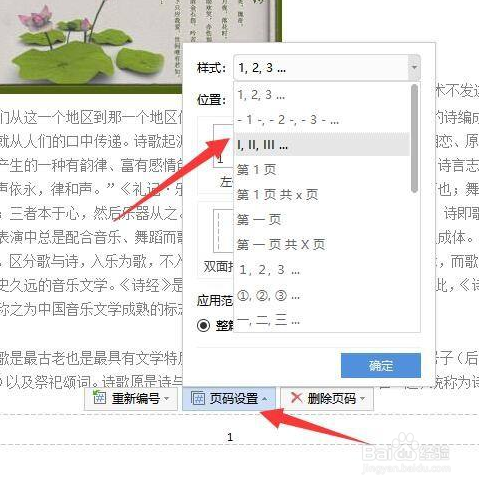
3、此时从弹出的“页码设置”窗口中,我们可以根据实际需要选择一种页码样式。
Word如何从任意页设置起始页码

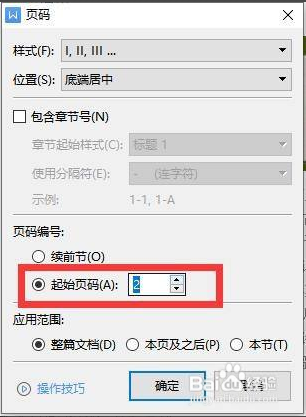
4、同时我们勾选“起始页码”项,并设置为“1”,即可将当前页码的起始页码设置为1.从而更改了默认的起始页码编号。
Word如何从任意页设置起始页码

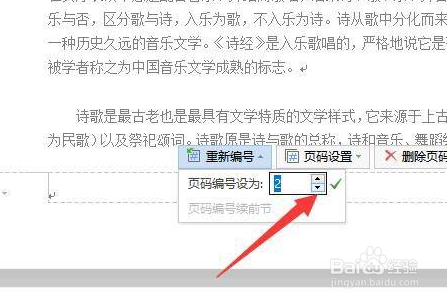
5、当然,如果想要更改某一页面的页码,我们只需要点击“重新编号”按钮,并在弹出的“页码编号为”输入框中设置想要显示的起始页码。
Word如何从任意页设置起始页码

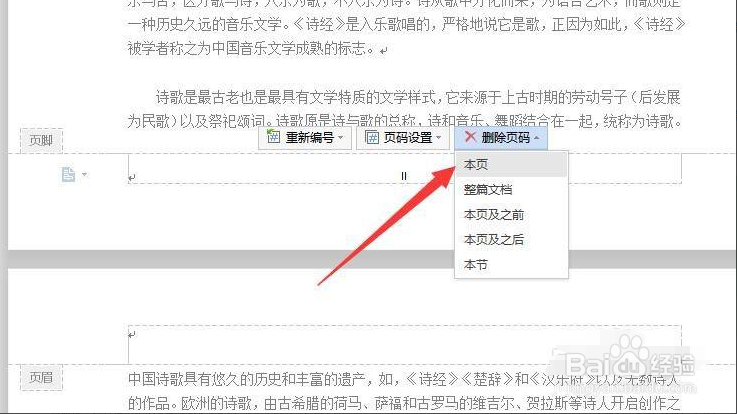
6、如果不需要某一页显示页码,则可以通过点击“删除页码”按钮来实现。同时可以根据实际需要选择后续的页面是否显示页码。
Word如何从任意页设置起始页码

  • 页码怎么设置1,2,3
  • word文档中的页码格式怎样设置?
  • word装订线设置在哪里
  • word怎么添加分页符
  • word页码-1-如何设置
  • 热门搜索
    丽江市旅游局 换房旅游 嵊泗旅游攻略 休闲农业旅游 暑假去哪旅游好 长白山旅游最佳时间 成都清明节旅游 山西运城旅游 三三旅游网 南昌旅游景点大全