AI调整形状制作卡通棒冰

 时间:2026-04-26 10:16:40

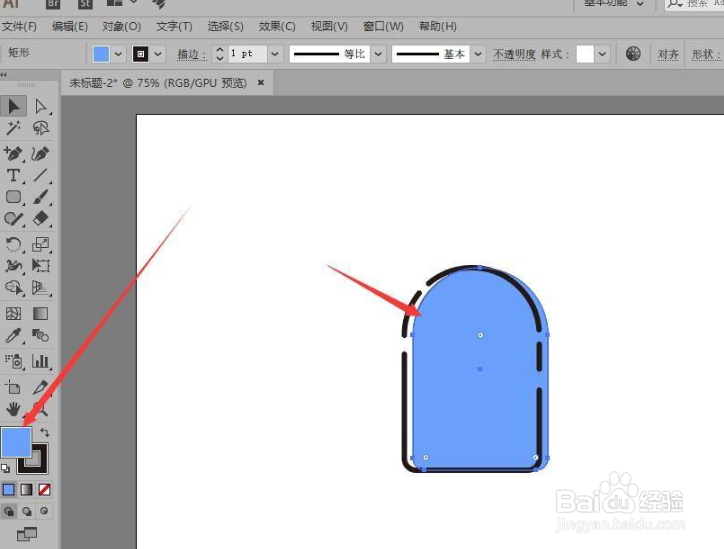
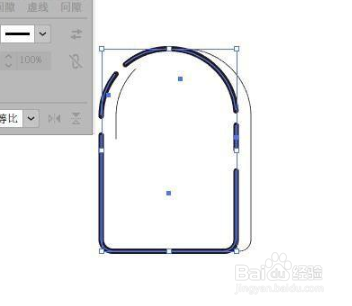
1、绘制如图形状

AI调整形状制作卡通棒冰

2、在面板中将端点和边角都设置为圆角

AI调整形状制作卡通棒冰

3、选择下面的形状,填充蓝色#6EA8FF,并移至稍微偏右一点。

AI调整形状制作卡通棒冰

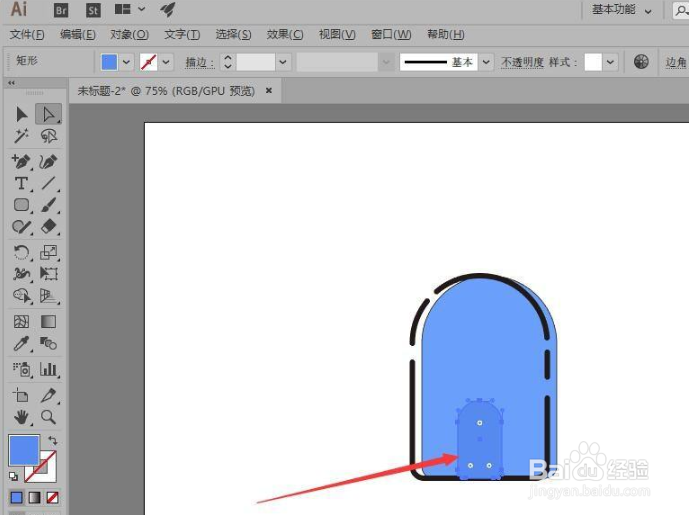
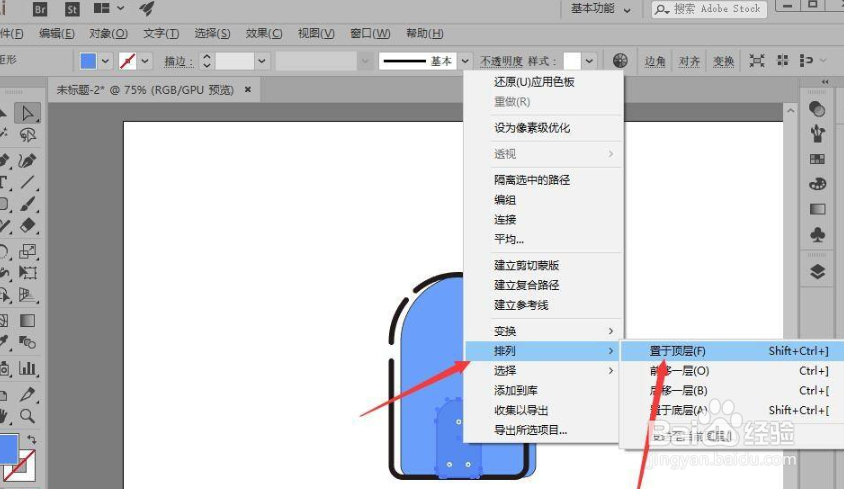
4、据相同的方法在下面绘制一个小的棒冰形状,填充颜色为#5894F5并选中。
AI调整形状制作卡通棒冰

5、右击选择“排列>置于顶层”命令。

AI调整形状制作卡通棒冰

6、使用椭圆工具,根据需要绘制眼睛,并填充相应的颜色。

AI调整形状制作卡通棒冰

7、选择椭圆工具,绘制正圆形,并填充黑色,使用直接选择工具,选择顶点的锚点将其删除,即可完成半圆的嘴形。

AI调整形状制作卡通棒冰

8、使用圆角矩形工具绘制一个小圆角矩形,填充颜色作为舌头。

AI调整形状制作卡通棒冰

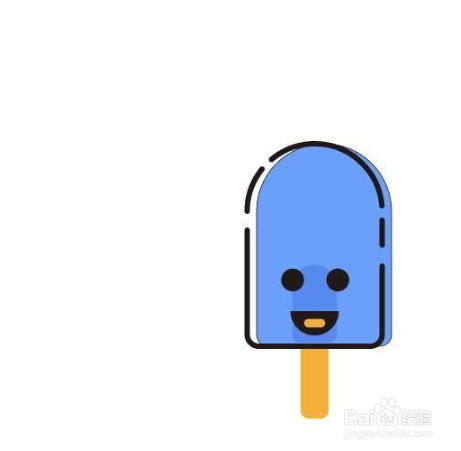
9、使用圆角矩形工具绘制出冰糕棒,并调整到底层,就可以了。,如图

AI调整形状制作卡通棒冰

10、效果如图

  • ai对象混合扩展设置
  • AI如何在字体不转曲的前提下调制渐变填充
  • AI变换制作出漩涡效果
  • Ai如何设置避头尾法则
  • AIcs6 宽度工具和旋转扭曲工具怎么用
  • 热门搜索
    菲律宾旅游安全吗 网上团购旅游 旅游法实施细则全文 山西大同旅游景点大全 赴日旅游 巴基斯坦旅游安全吗 盐城旅游团 河南旅游网 旅游人身意外险 全国各地旅游景点