1、新建一个图层,如图:

2、写你需要的字体或是标题,如图:

3、复制字体图层,换一下颜色,(字体图层是完全重合的,颜色不一样),如图:

4、打开---窗口---动画---点开动画(帧),如图:
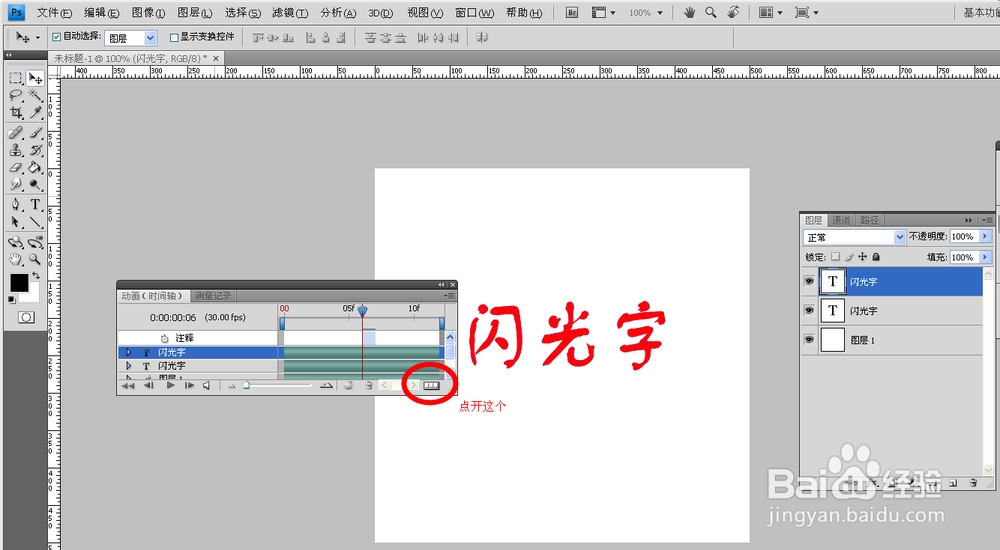

5、复制帧,改变帧的显示,如图:


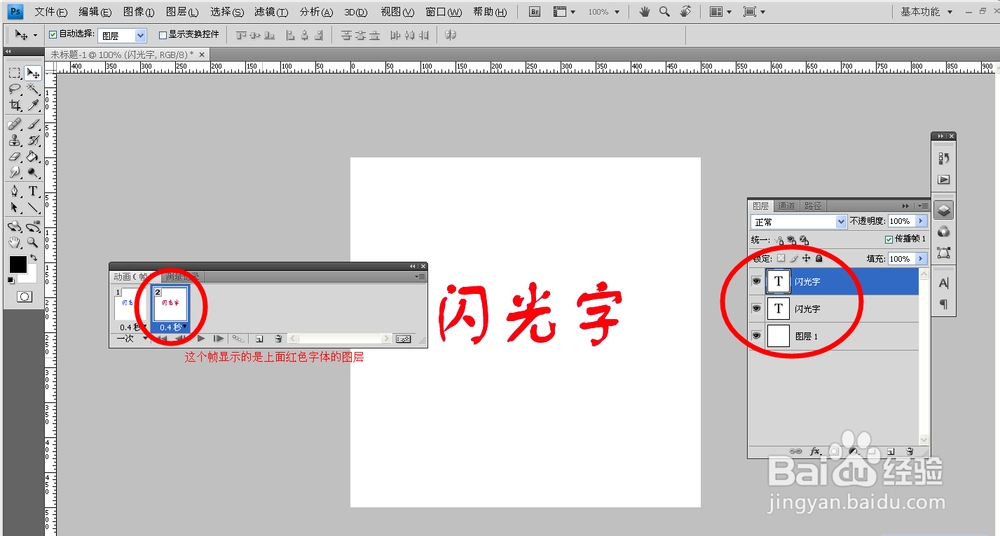
6、改变帧变换的频率,如图:

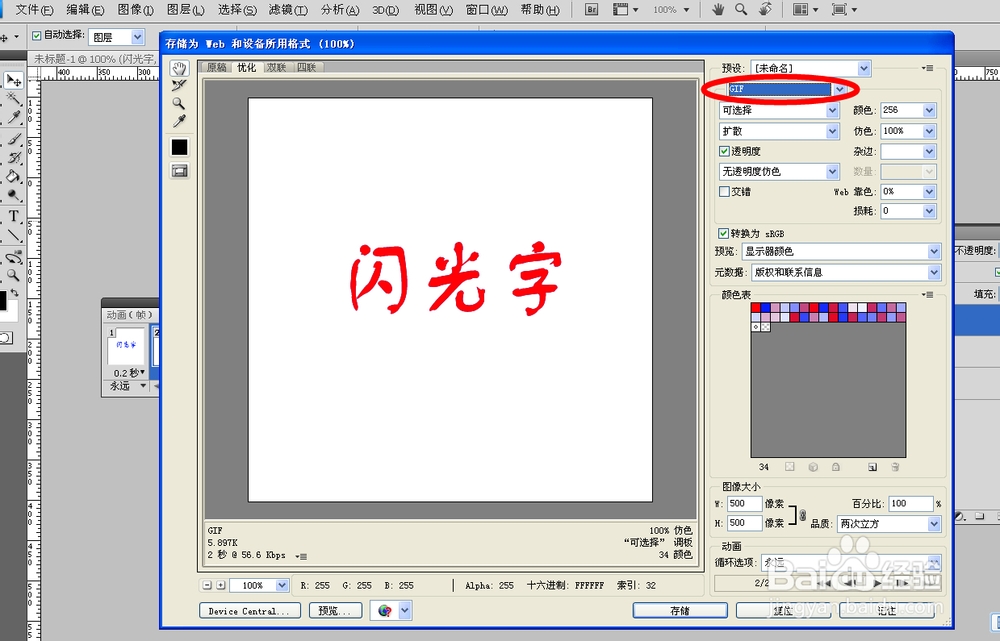
7、保存GIF格式,如图:
时间:2026-05-06 04:16:04
1、新建一个图层,如图:
2、写你需要的字体或是标题,如图:
3、复制字体图层,换一下颜色,(字体图层是完全重合的,颜色不一样),如图:
4、打开---窗口---动画---点开动画(帧),如图:
5、复制帧,改变帧的显示,如图:
6、改变帧变换的频率,如图:
7、保存GIF格式,如图:
