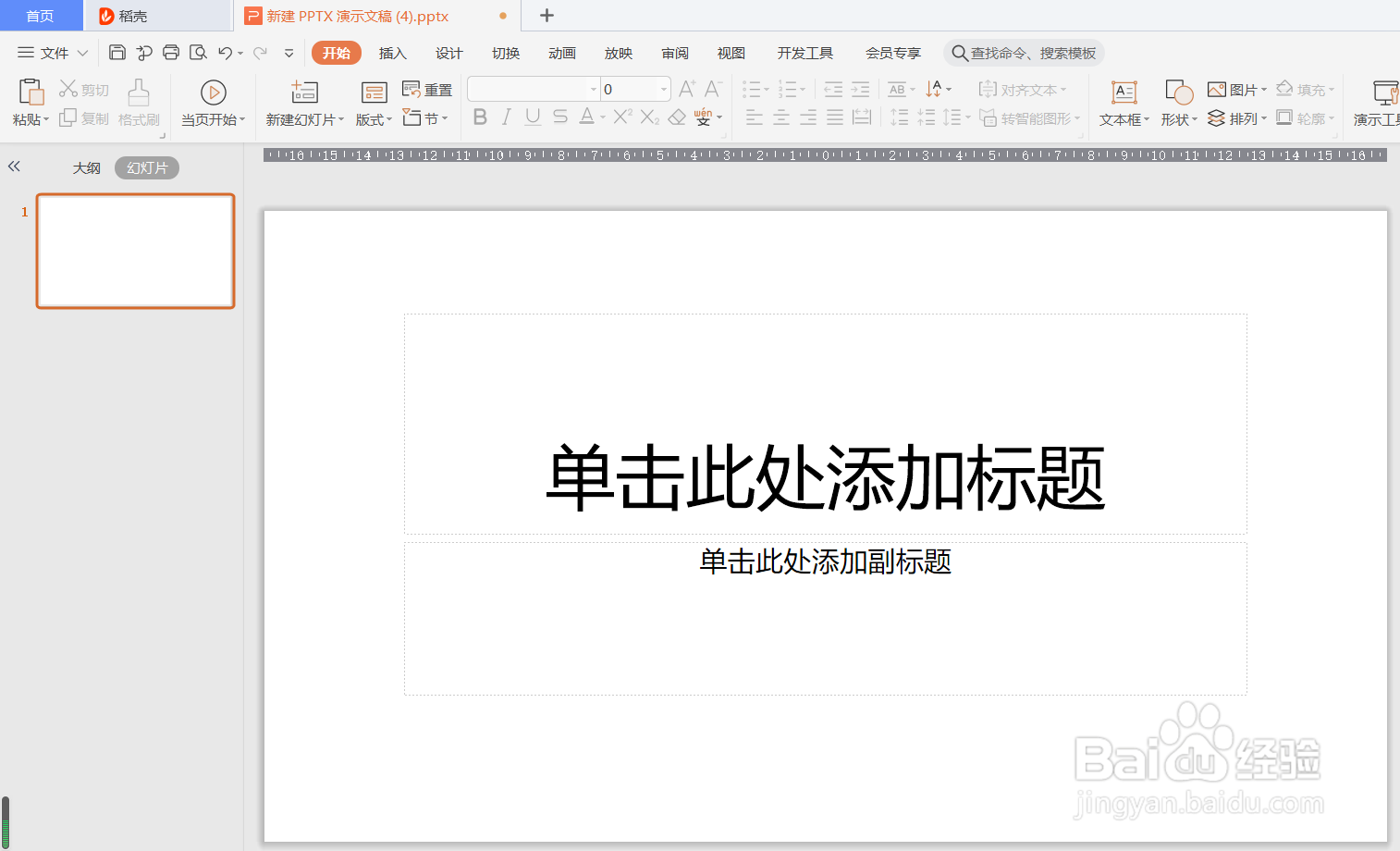
1、如图我们新建PPT文档并点击页面“新建幻灯片”。

2、如图我们在功能区“插入”-“艺术字”。

3、如图我们在页面插入两种不同颜色的文字。

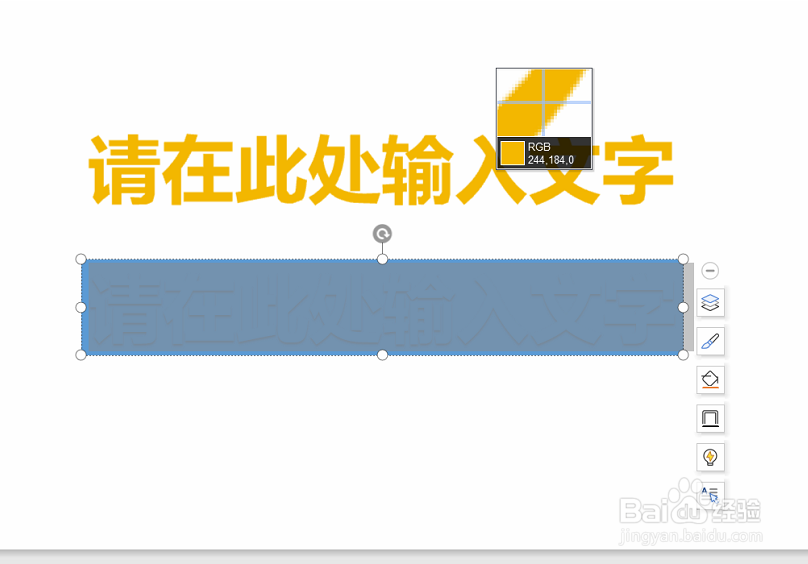
4、如图我们选中蓝色字体同时在右侧的填充设置区域选择“拾色器”。

5、如图我们用拾色器点击黄色字体。
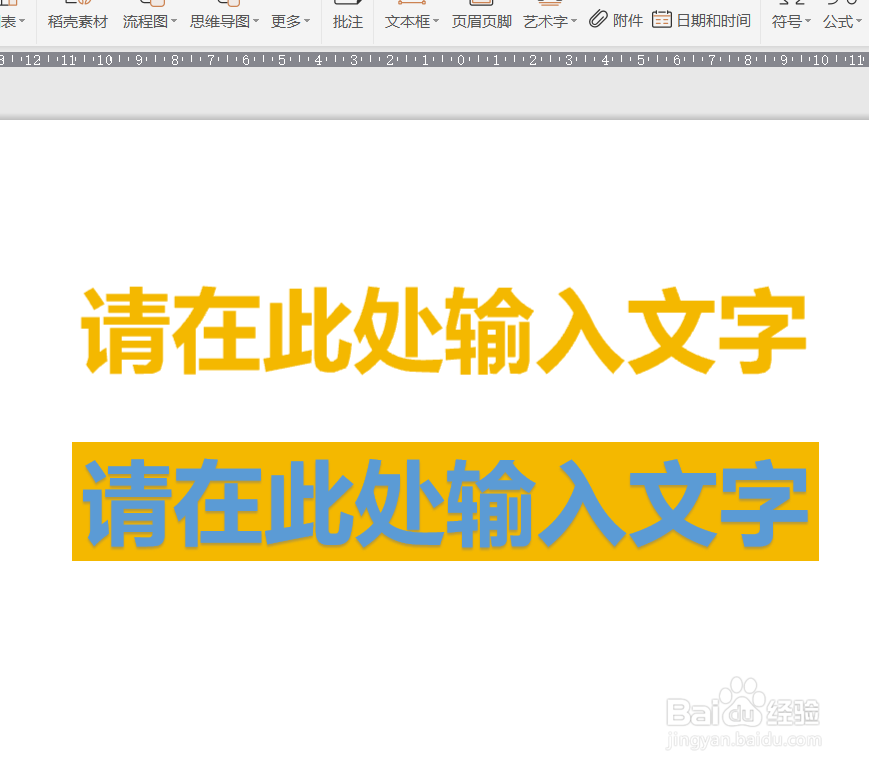
6、如图通过操作我们就把颜色进行对应填充了。
时间:2026-04-25 11:22:13
1、如图我们新建PPT文档并点击页面“新建幻灯片”。
2、如图我们在功能区“插入”-“艺术字”。
3、如图我们在页面插入两种不同颜色的文字。
4、如图我们选中蓝色字体同时在右侧的填充设置区域选择“拾色器”。
5、如图我们用拾色器点击黄色字体。
6、如图通过操作我们就把颜色进行对应填充了。
