PPT图表上的趋势线怎么显示出来

 时间:2026-04-24 04:04:59

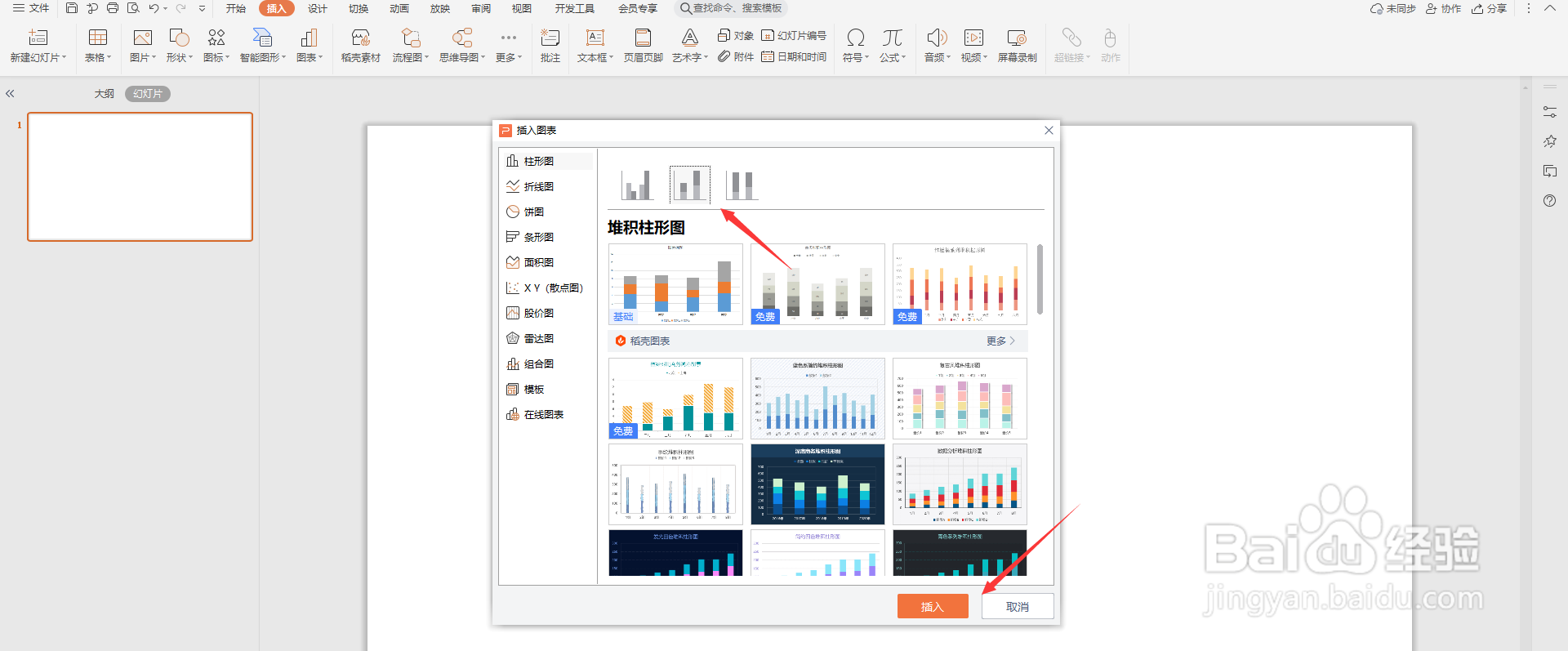
1、打开PPT,点击导航栏上的“插入-图表”

PPT图表上的趋势线怎么显示出来

2、选择图表样式,点击“插入”

PPT图表上的趋势线怎么显示出来

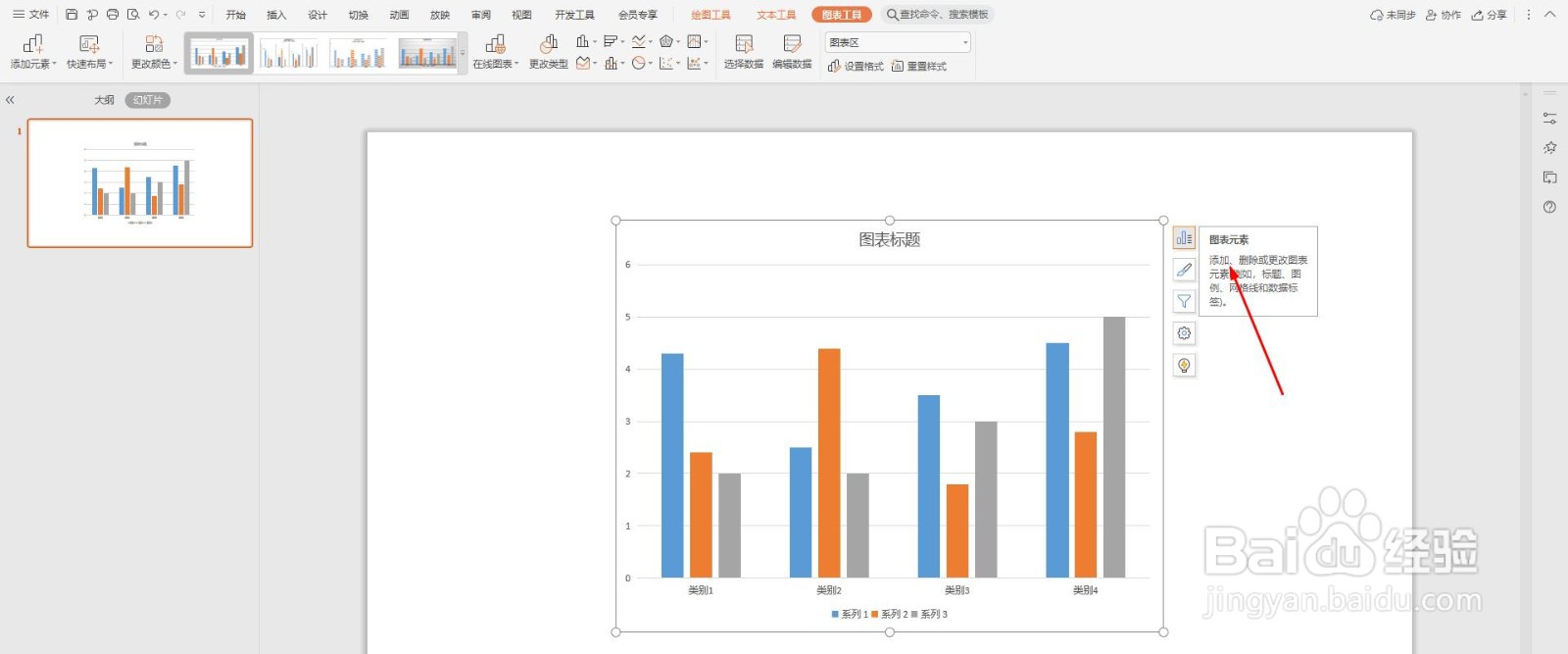
3、选中图表,点击右侧的“图表元素”

PPT图表上的趋势线怎么显示出来

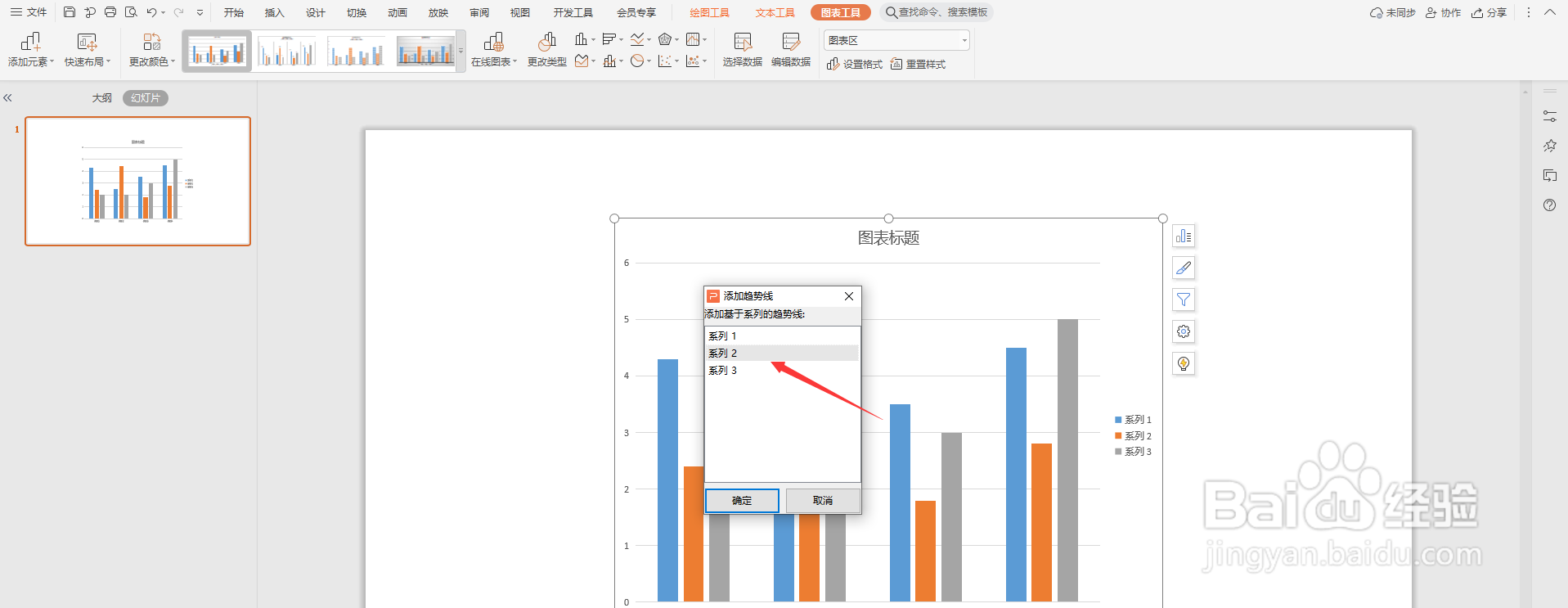
4、勾选“趋势线”

PPT图表上的趋势线怎么显示出来

5、选择你要添加的趋势线,点击“确定”

PPT图表上的趋势线怎么显示出来

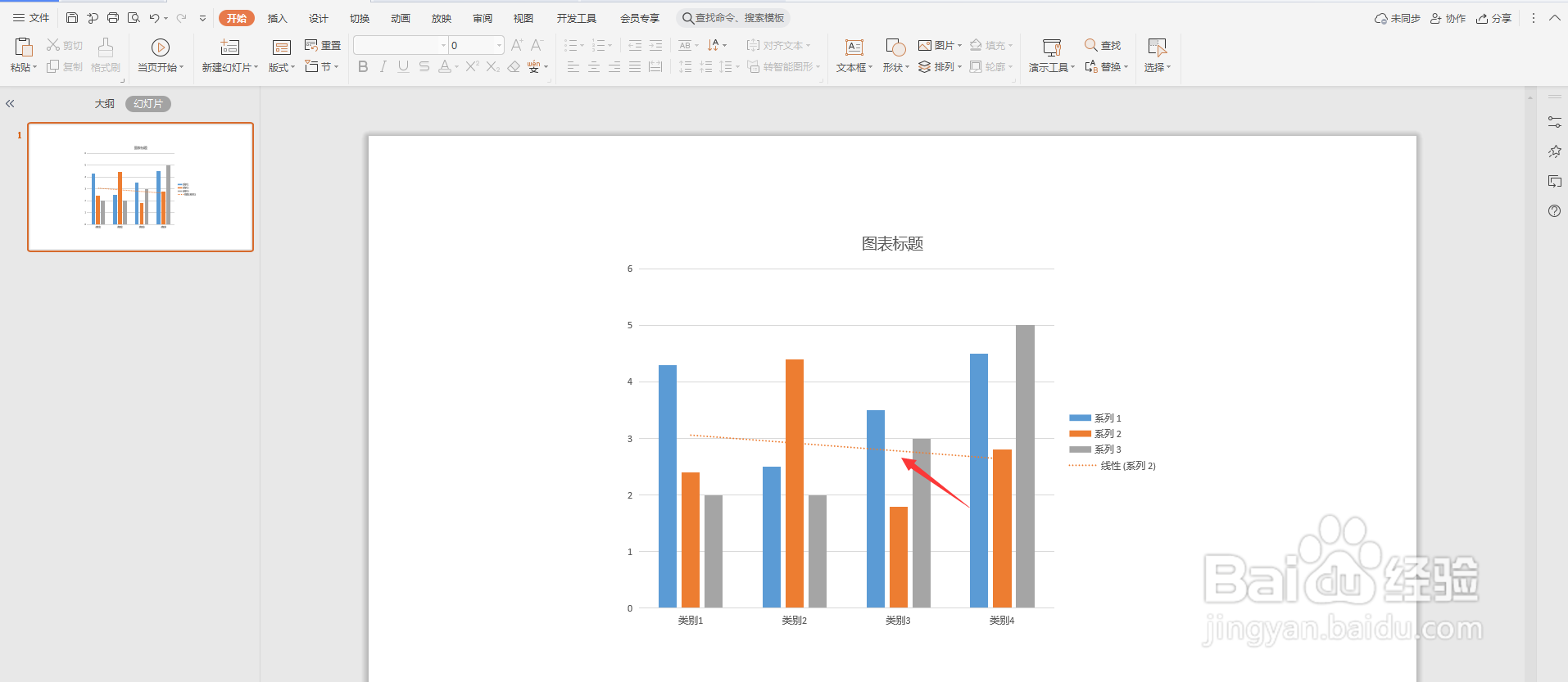
6、这样一个趋势线就添加成功了,如下图所示

PPT图表上的趋势线怎么显示出来

  • excel表格中的负数怎么在图表中X轴或Y轴显示?
  • 图表如何设置双坐标轴?
  • 在Excel图表中添加次坐标轴怎么完成
  • EXCEL柱形图数据差别太大如何做美观
  • 怎么在柱状图上加折线图
  • 热门搜索
    旅游计划ppt 襄阳旅游网 旅游情报 杭州旅游政务网 临安大明山旅游攻略 福建海峡旅游人才网 春节旅游线路推荐 南昌旅游网 苏州三三旅游官网 文昌湖旅游度假区