1、首先,用PS打开待编辑的图片。

2、按Ctrl+J,进行复制背景图层。

3、点击左边工具栏中的剪裁图标。
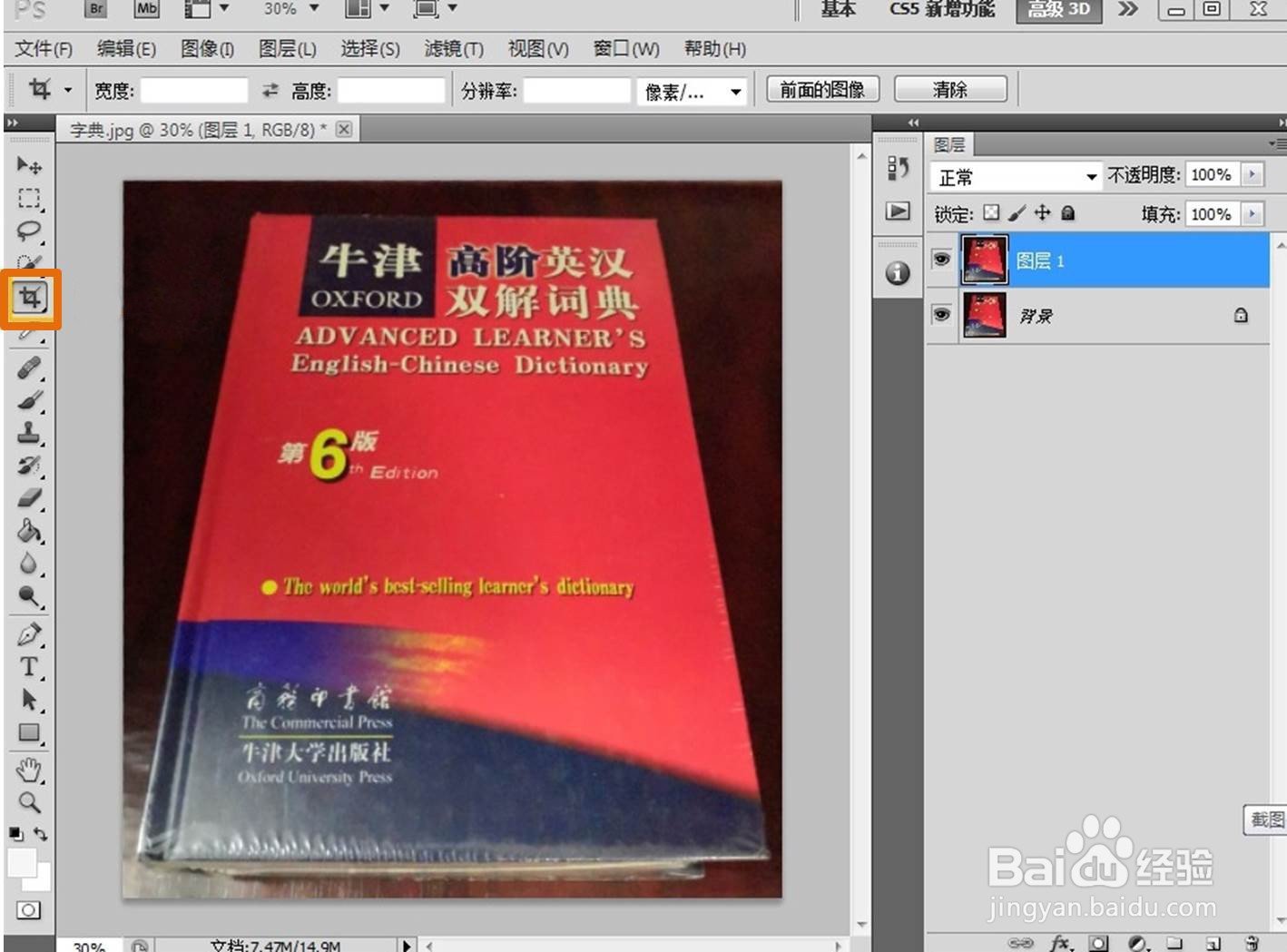
4、按Ctrl+T,图片边框会出现如下图所示的调整线。

5、按住Ctrl,同时鼠标拖动图片四角的小方块至想要的位置,直到图片中的物品被调正为止。这里用到的其实就是PS的“自由变换”功能。


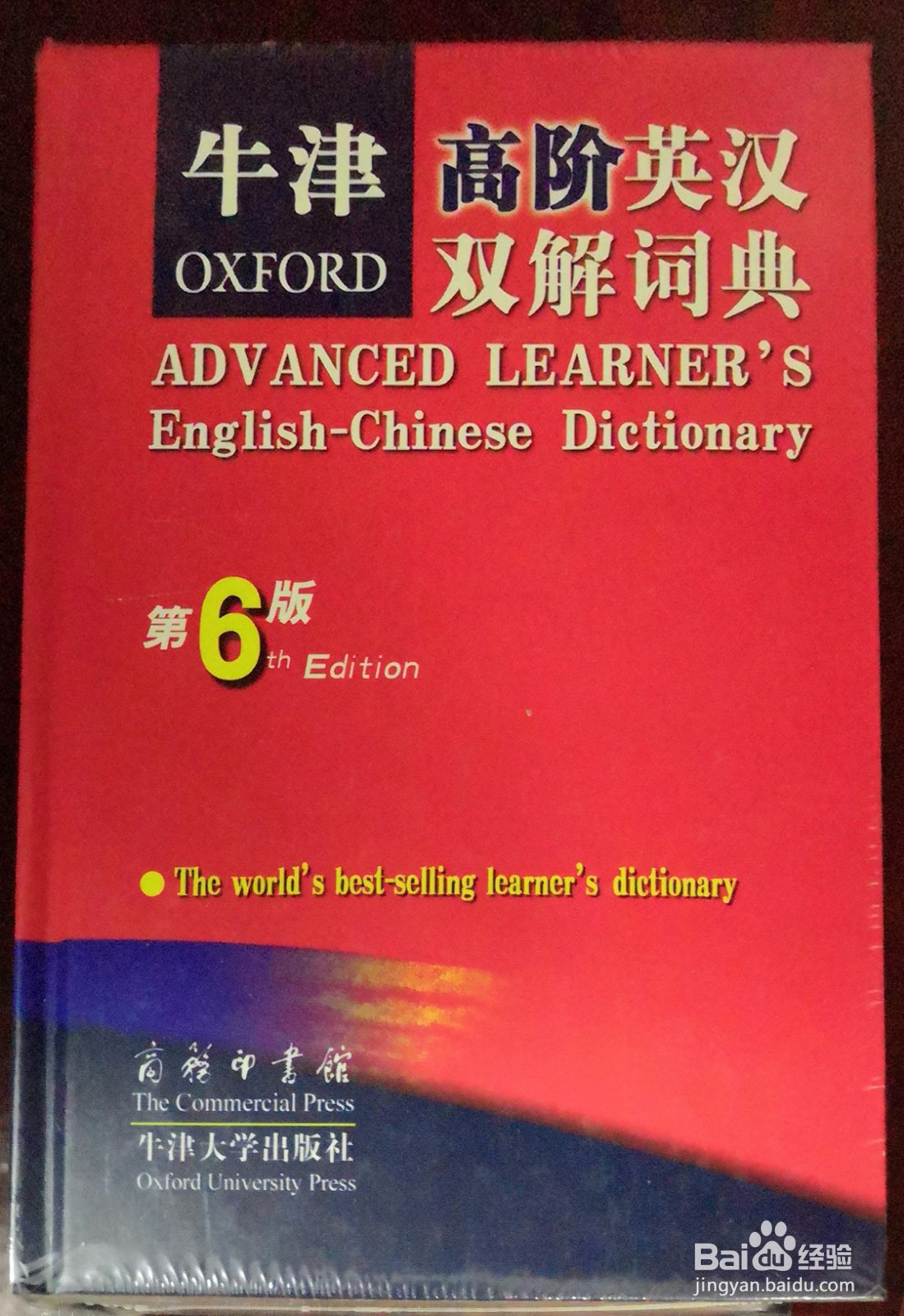
6、保存图片即可,这里保存为JPG格式。

7、也可以对调正以后的图片进行剪裁,裁去多余的部分,使其更加完美。

时间:2026-04-25 23:59:00
1、首先,用PS打开待编辑的图片。
2、按Ctrl+J,进行复制背景图层。
3、点击左边工具栏中的剪裁图标。
4、按Ctrl+T,图片边框会出现如下图所示的调整线。
5、按住Ctrl,同时鼠标拖动图片四角的小方块至想要的位置,直到图片中的物品被调正为止。这里用到的其实就是PS的“自由变换”功能。
6、保存图片即可,这里保存为JPG格式。
7、也可以对调正以后的图片进行剪裁,裁去多余的部分,使其更加完美。
