1、首先打开剪映,点击开始制作导入一张黑色背景图片


2、第二步,点击下方贴纸,选择你想要的贴纸(如图)


3、第三步,把它放大或缩小到你想要的尺寸,就可以了,点击导出(如图)


4、第四步,进入剪映导入一段素材,点击下方的画中画,选择新增画中画(如图)

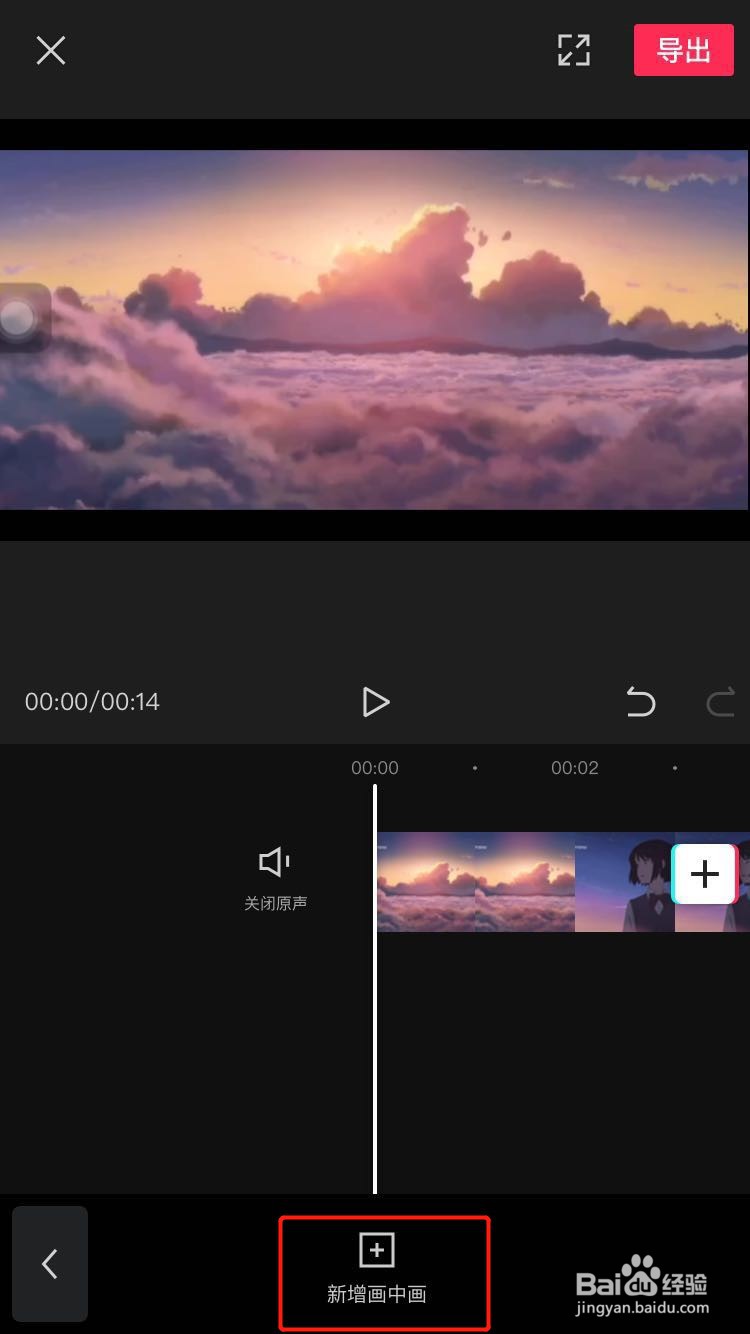
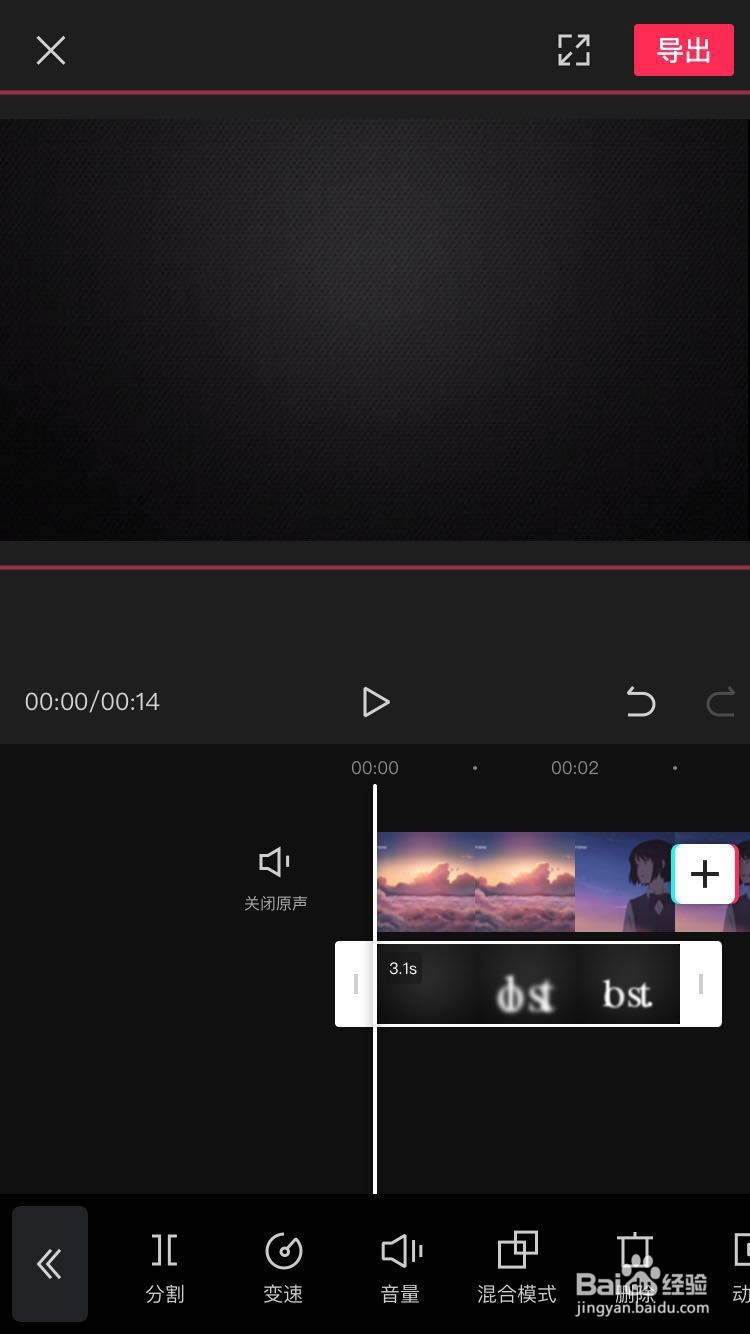
5、第五步,导入刚刚做好的黑色背景素材,然后放大至跟画面一样大小(如图)


6、第六步,点击混合模式,选择正片叠底(如图)

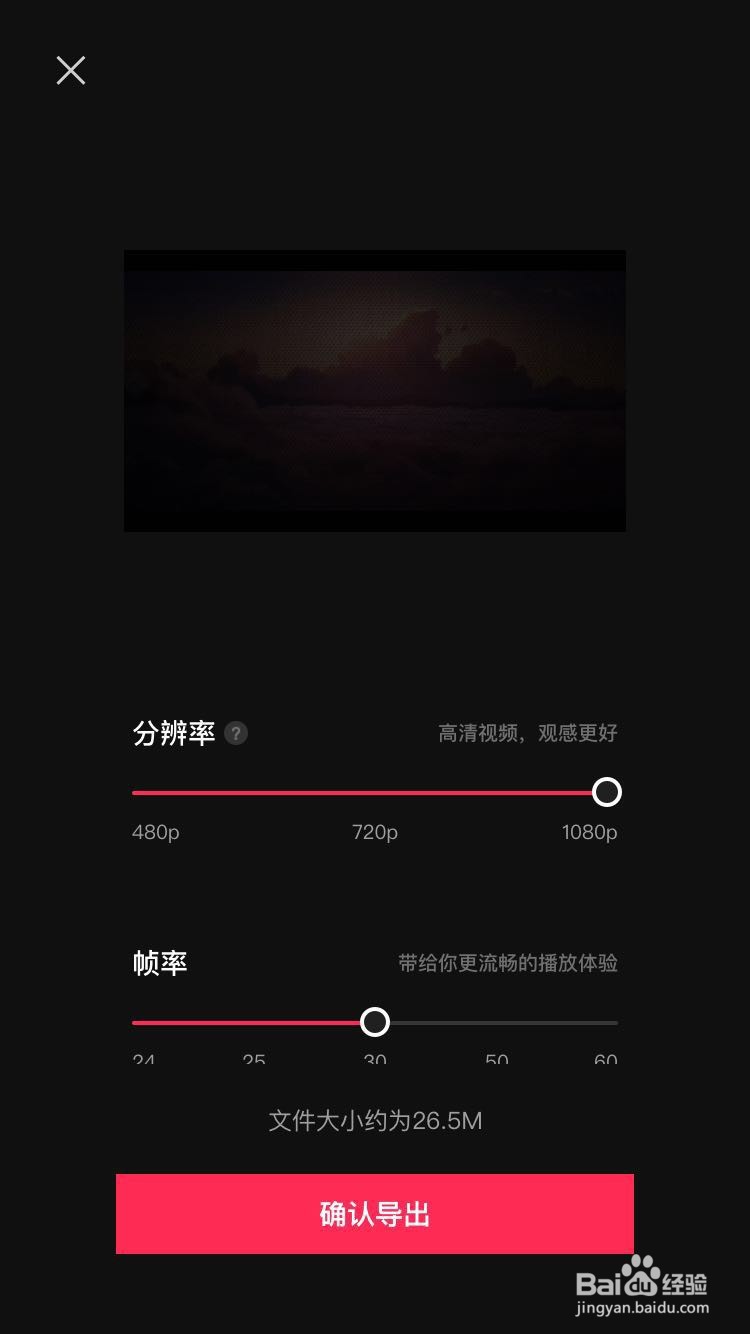
7、最后,点击导出,确认导出即可
时间:2026-04-24 01:42:50
1、首先打开剪映,点击开始制作导入一张黑色背景图片
2、第二步,点击下方贴纸,选择你想要的贴纸(如图)
3、第三步,把它放大或缩小到你想要的尺寸,就可以了,点击导出(如图)
4、第四步,进入剪映导入一段素材,点击下方的画中画,选择新增画中画(如图)
5、第五步,导入刚刚做好的黑色背景素材,然后放大至跟画面一样大小(如图)
6、第六步,点击混合模式,选择正片叠底(如图)
7、最后,点击导出,确认导出即可
