PS怎么做连续复制?

 时间:2026-04-24 13:00:29

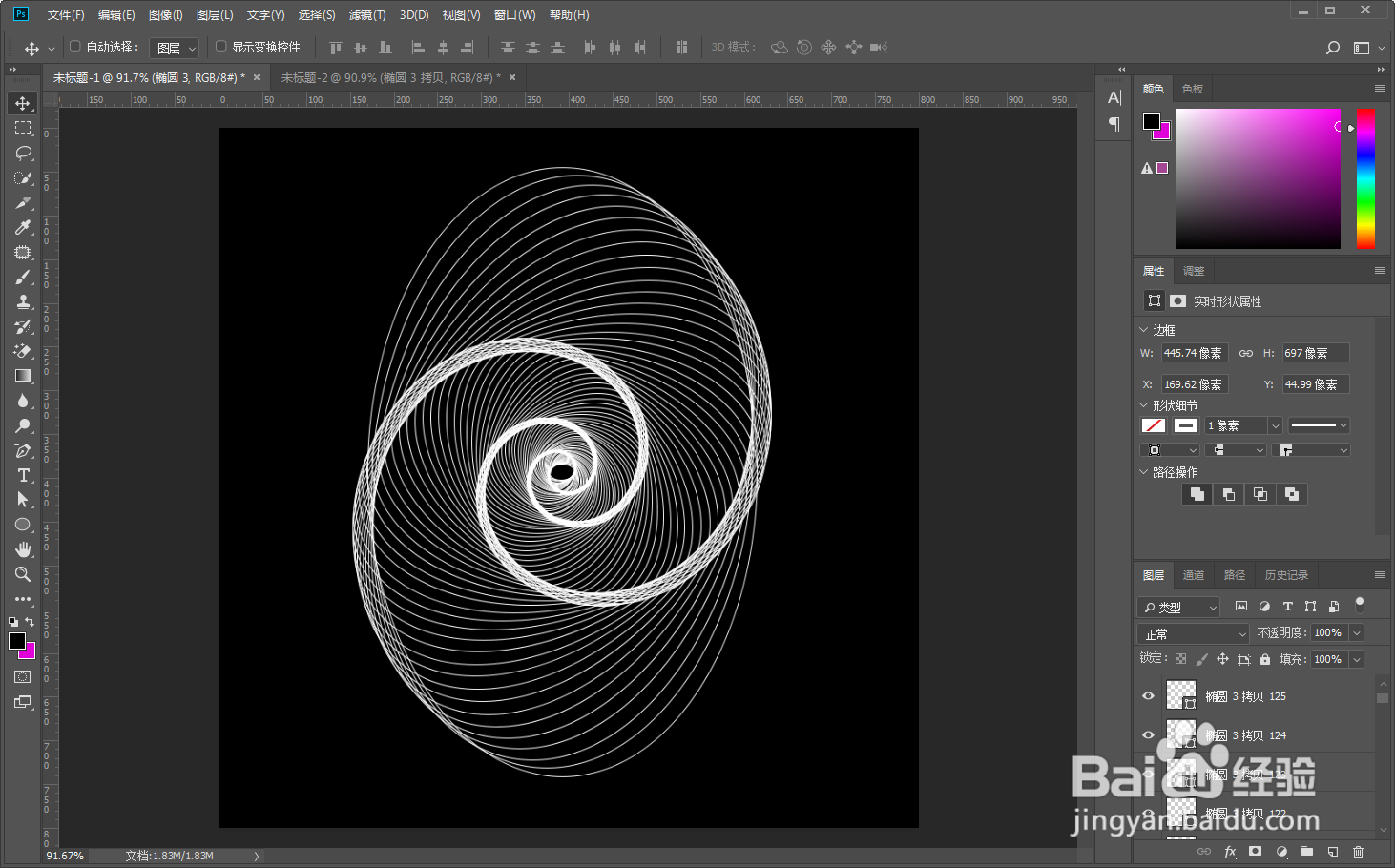
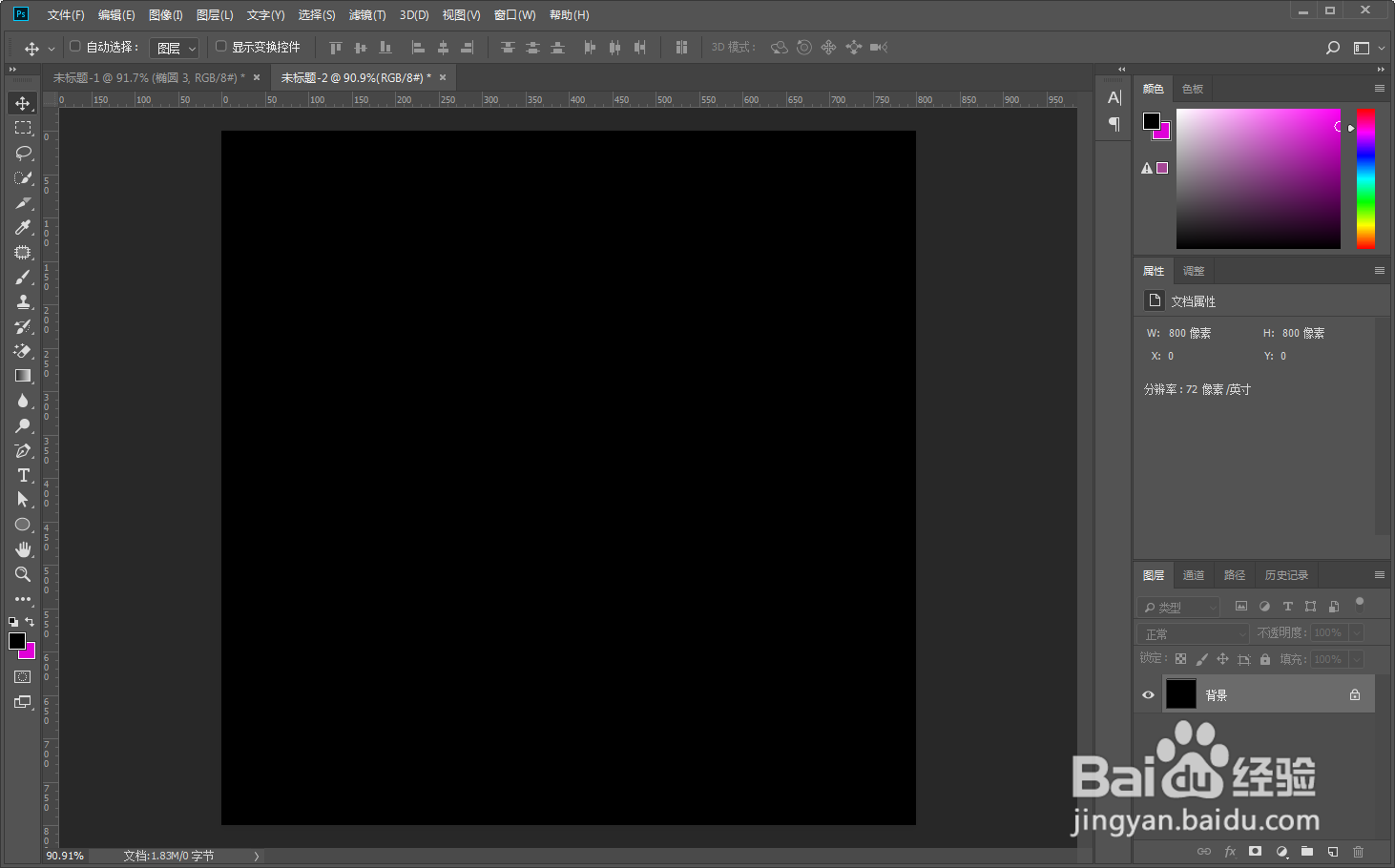
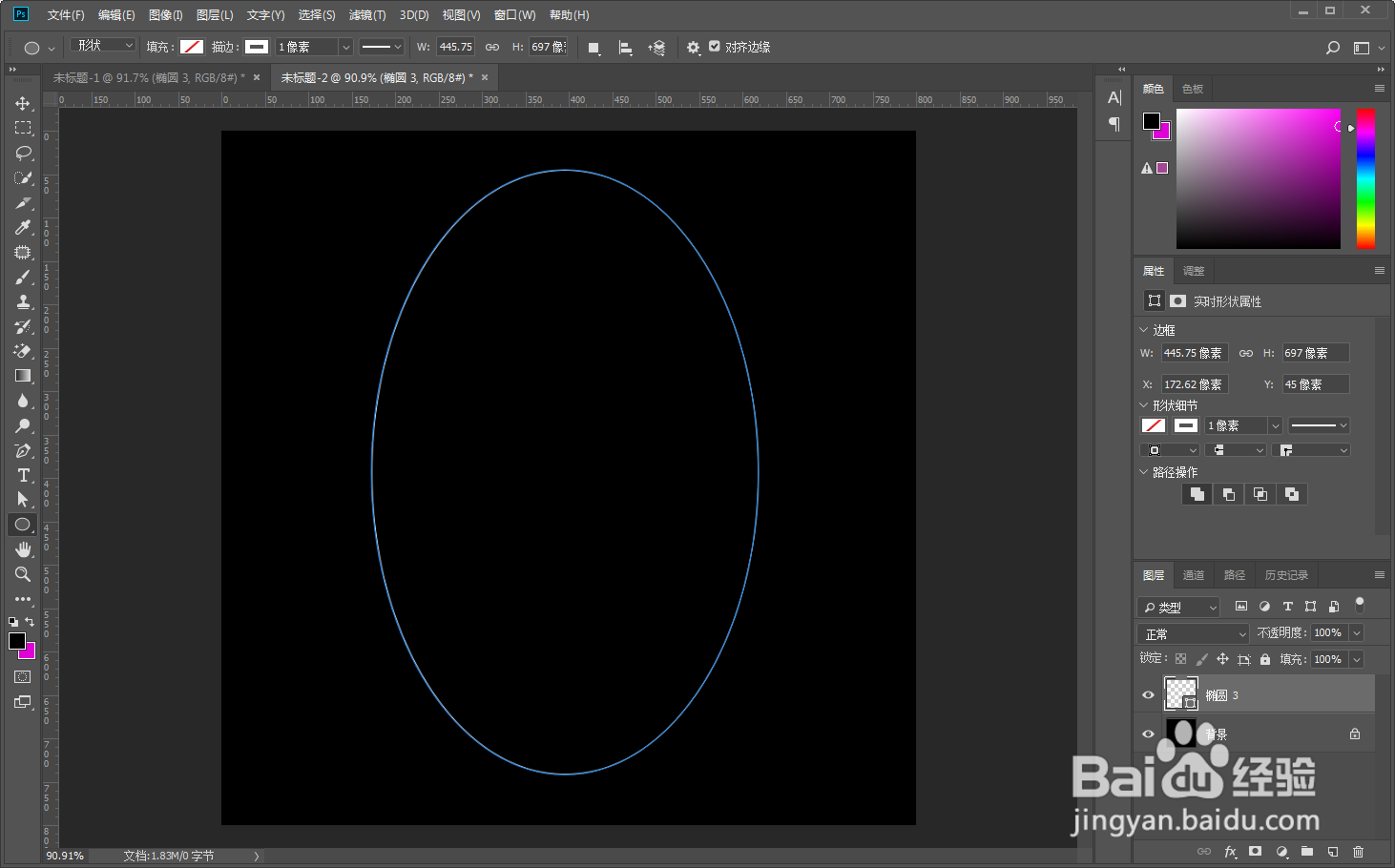
1、打开PS软件,新建一个画布,填充黑色,画一个白色描边的椭圆
PS怎么做连续复制?

PS怎么做连续复制?

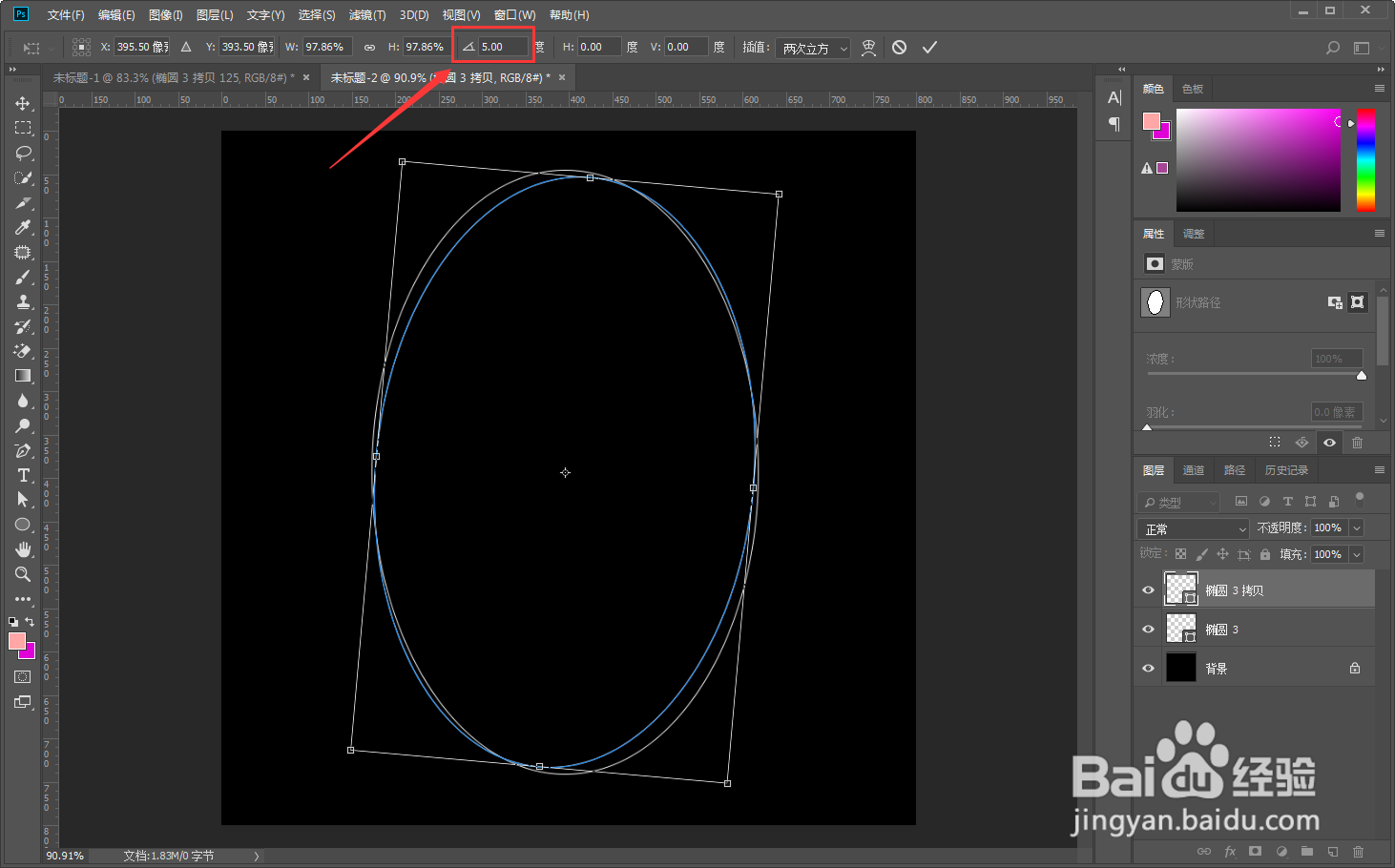
2、键盘按Ctrl+J复制一个椭圆,Ctrl+Alt+T,定位中心点在中心位置按alt+shift使用鼠标等比例缩小,角度调整为5度,调整效果如图所示位置
PS怎么做连续复制?

3、按ctrl+alt+shift+T复制,复制完成后,按两次回车键确定

PS怎么做连续复制?

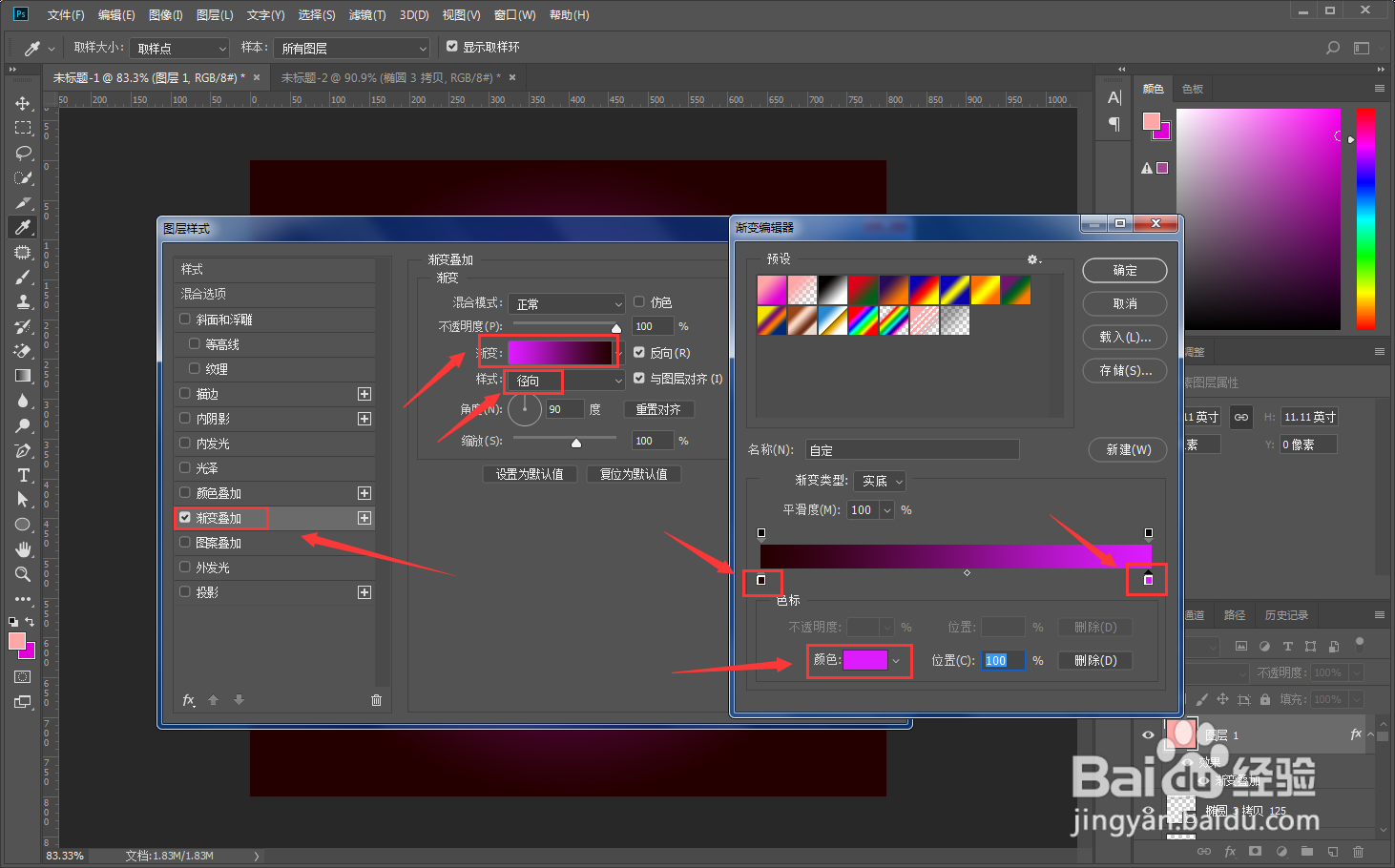
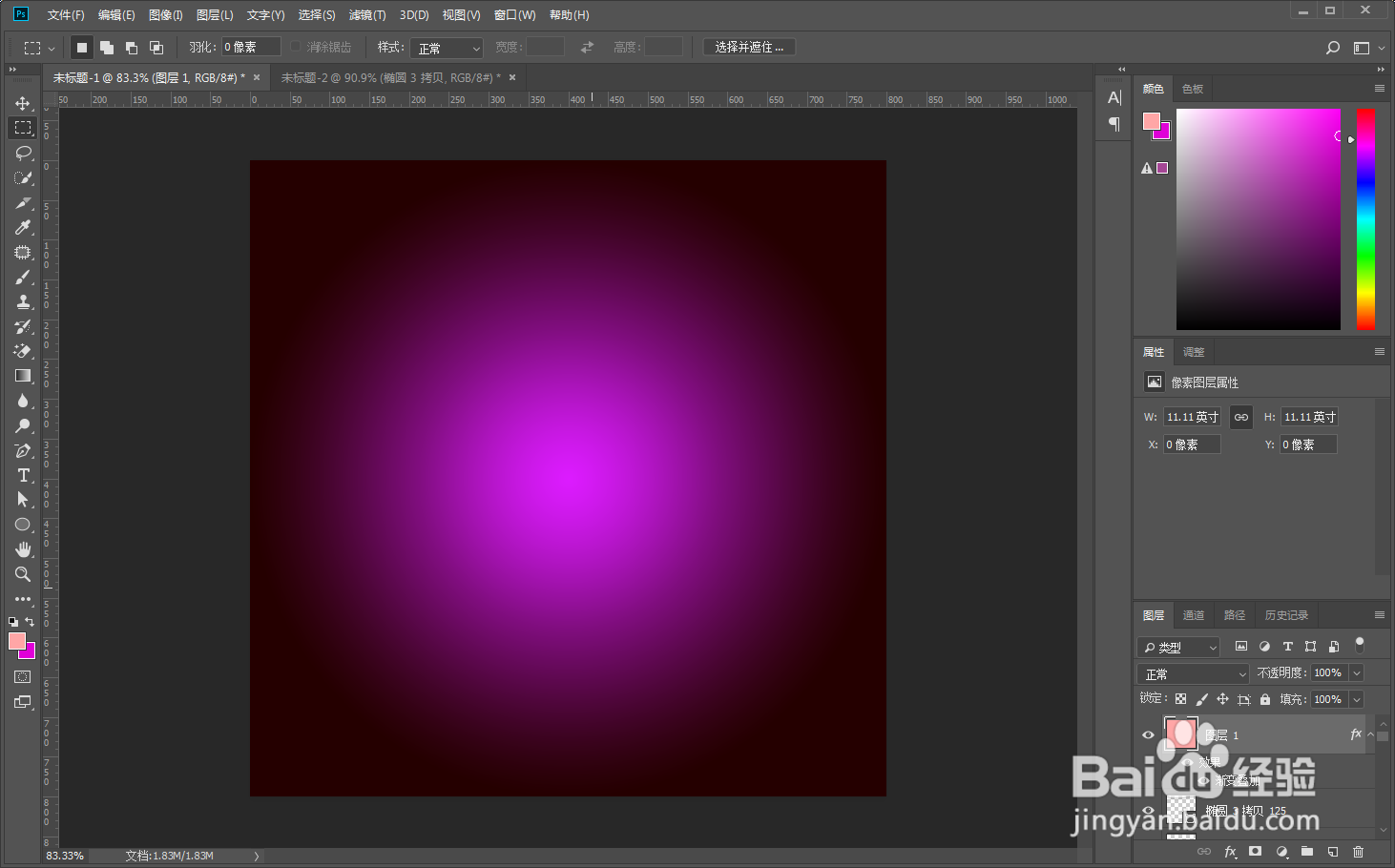
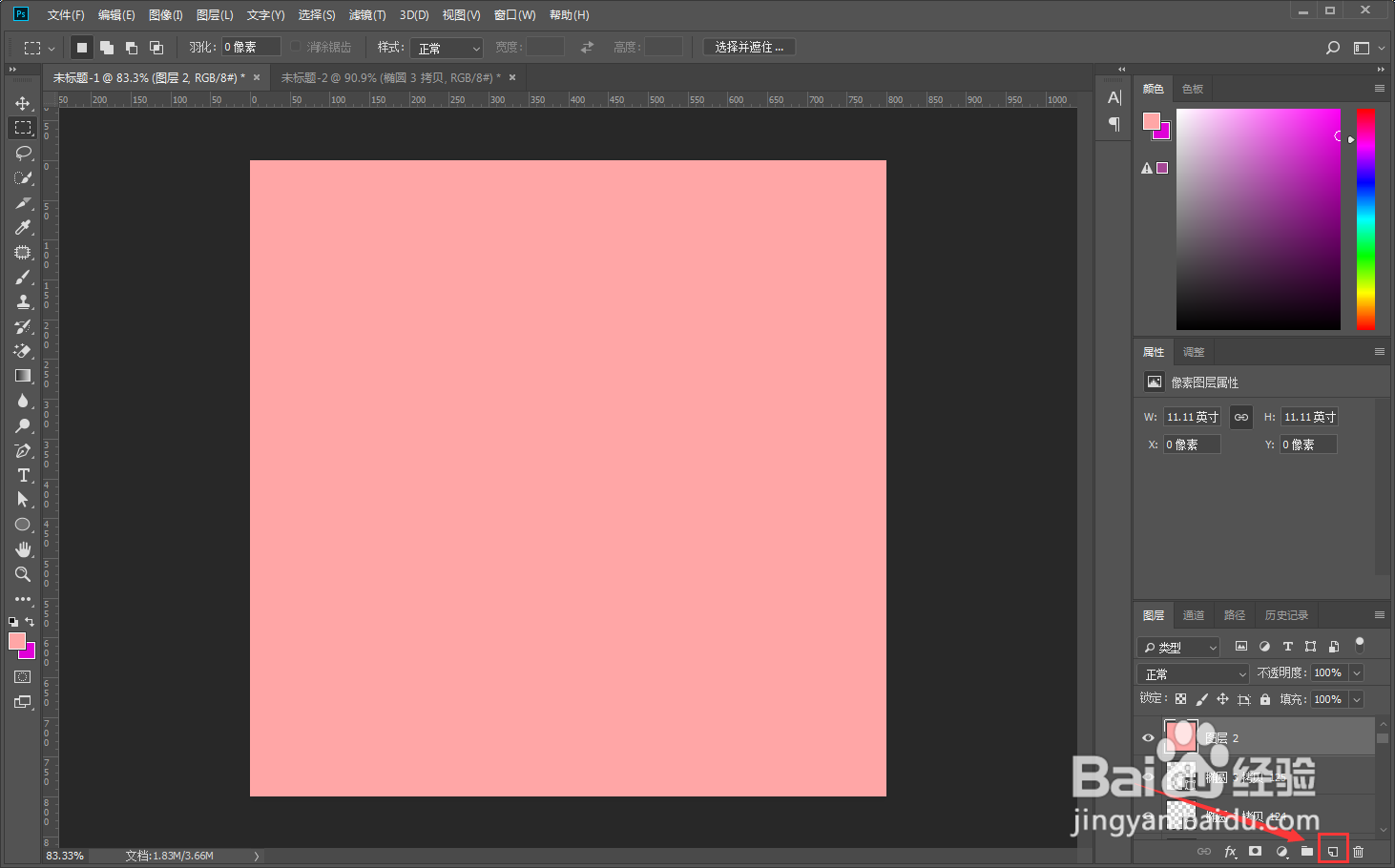
4、新建一个图层,任意填充一个颜色,对图层双击,选择“渐变叠加”、样式“径向”,调整颜色,点击“确定”
PS怎么做连续复制?

PS怎么做连续复制?

PS怎么做连续复制?

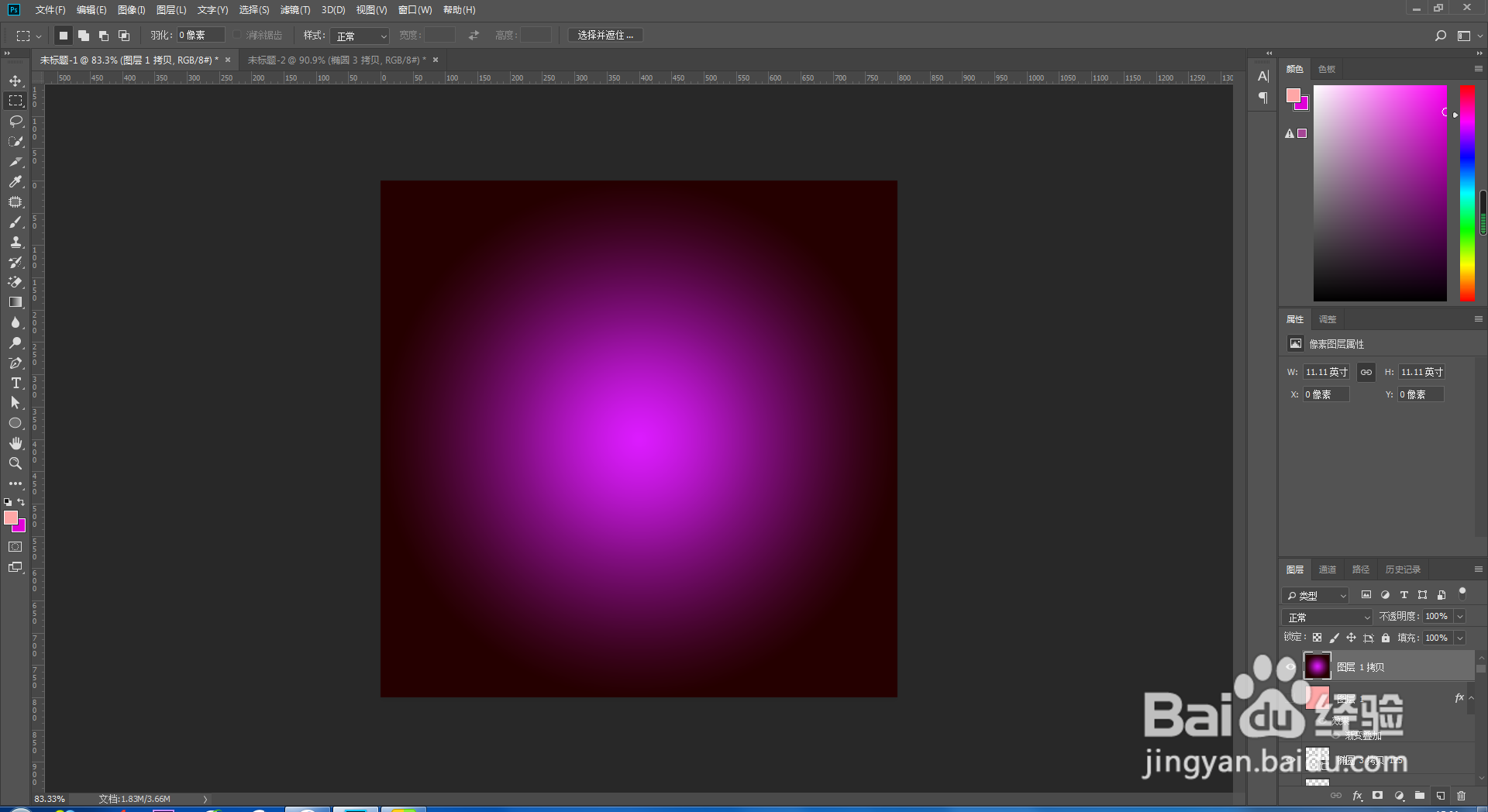
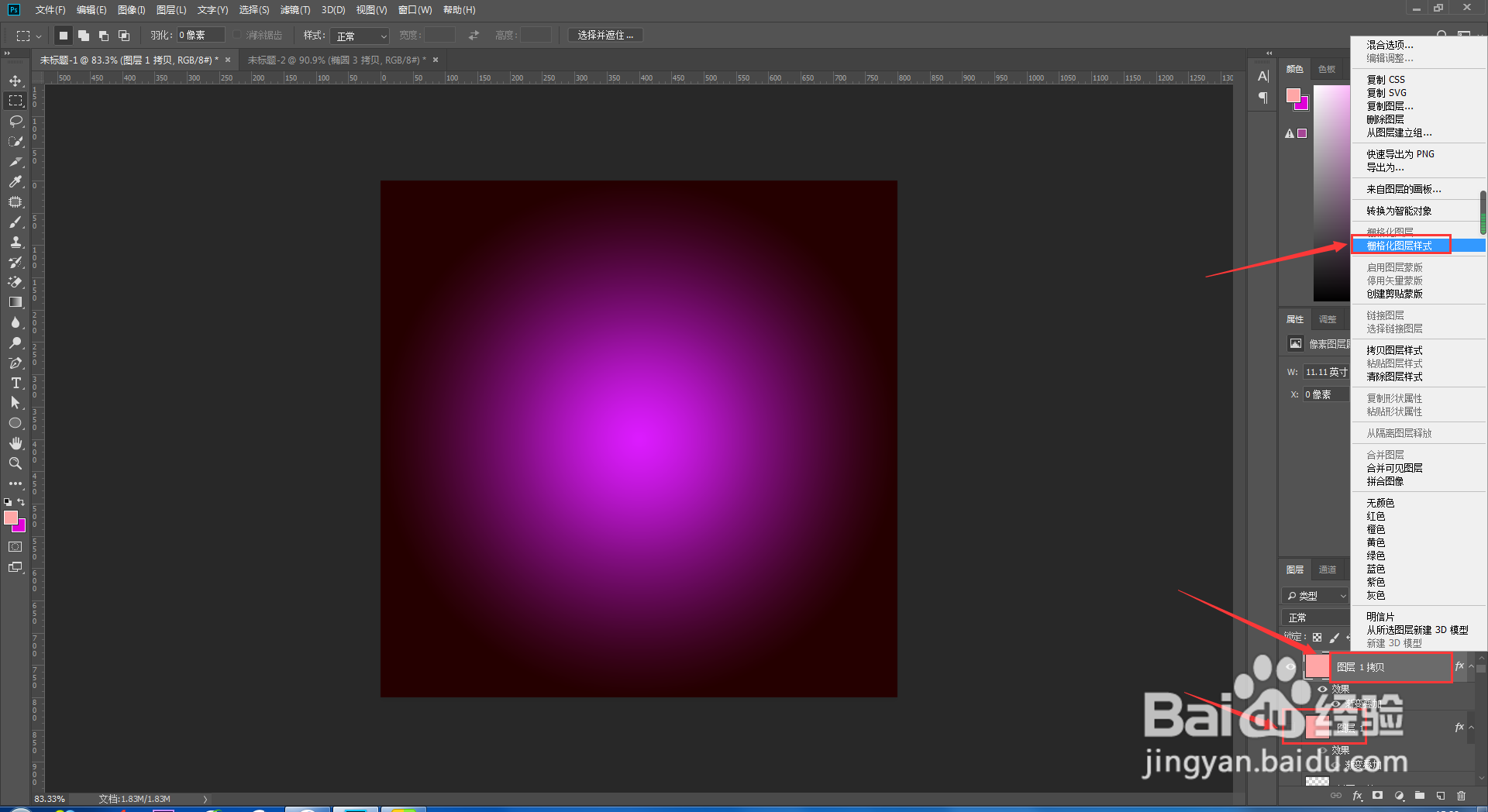
5、Ctrl+J对图层1复制一个副本,单击右键选择“栅格化图层样式”,关闭图层1的眼睛
PS怎么做连续复制?

PS怎么做连续复制?

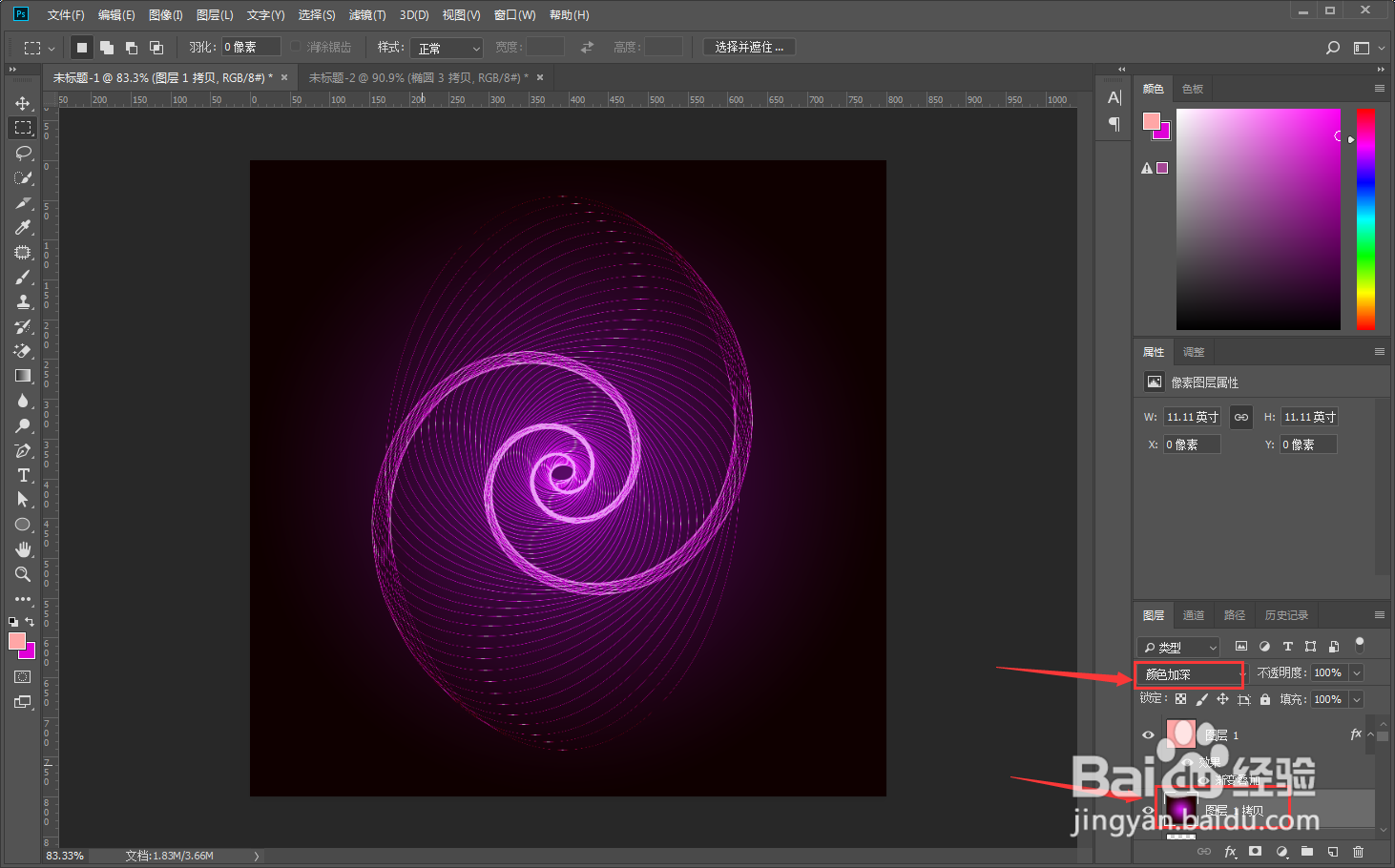
6、将图层1置于顶层,调整不透明度(自己认为合适就行),对图层1副本“颜色加深”即可

PS怎么做连续复制?

PS怎么做连续复制?

7、导出图片就可以了

PS怎么做连续复制?

8、PS的连续复制可以做很多的图形效果,大家可以多做尝试

PS怎么做连续复制?

PS怎么做连续复制?

PS怎么做连续复制?

  • ps网格线怎么调出来
  • PS中连续复制的使用方法?
  • ps怎么连续等距离复制
  • 电脑ps怎么设置绕着一个点旋转复制
  • 怎么用PS制作磨砂颗粒质感的背景图
  • 热门搜索
    韩国旅游最新消息 广西旅游超市 桂林乐满地旅游攻略 中国式旅游 都市旅游卡 金寨旅游景点大全 厦门环岛路旅游攻略 大溪地旅游攻略 11月去哪里旅游最好 黄陂旅游景点大全