1、打开一封带有照片附件的邮件,然后用手指按住相片不动,如图所示
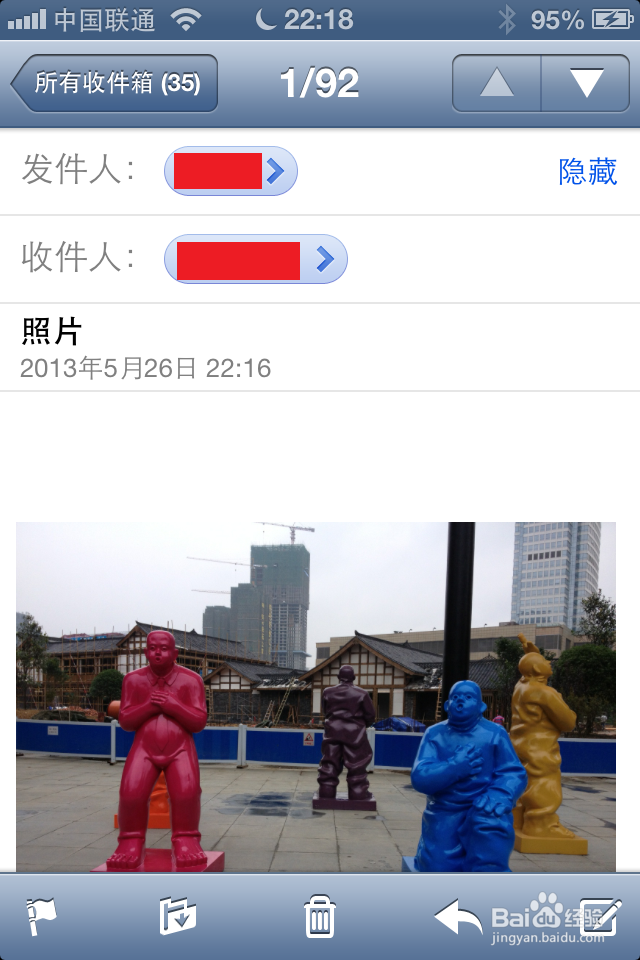
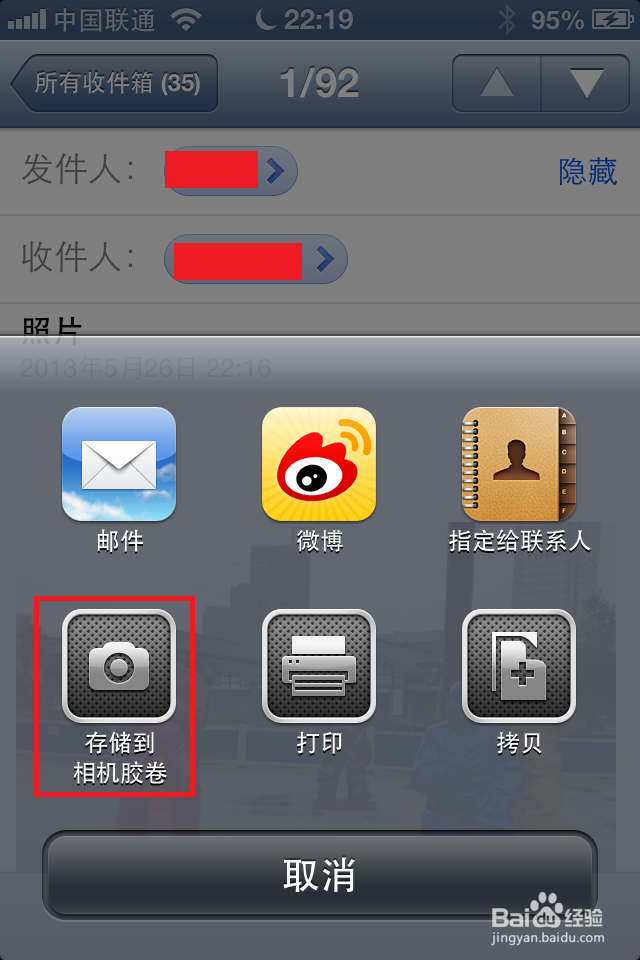
2、 然后在弹出的菜单选项中选择“存储到相机胶卷”,如图所示
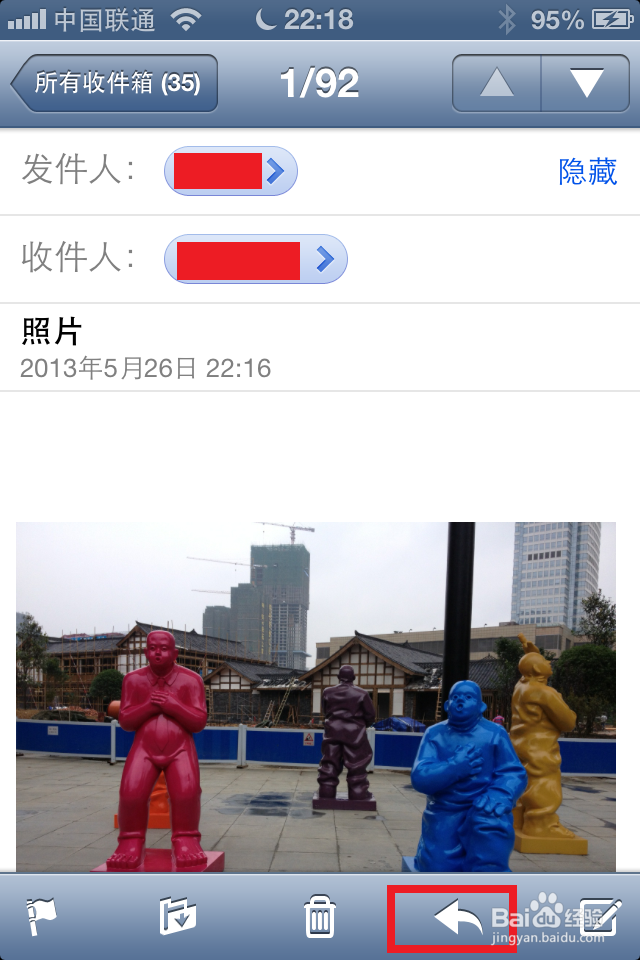
3、另外我们也可以点击屏幕下方的转发按钮,如图所示
4、然后在选项菜单中选择“存储图像”,如图所示
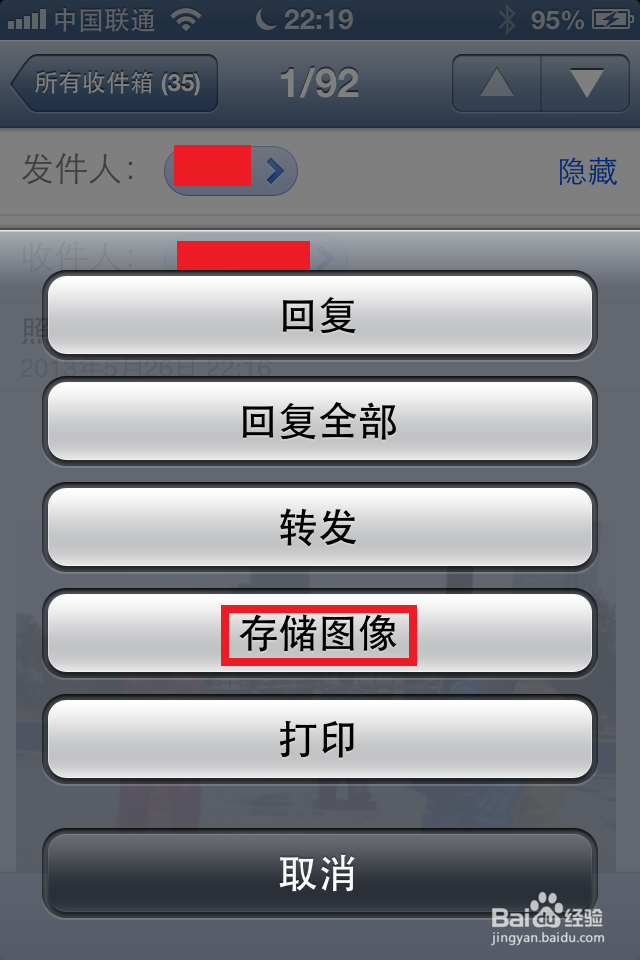
5、最后我们就把相片下载到 iPhone 本地中的相机胶卷了。
1、 对于 Word,Excel和 Powerpoint 之类的办公文档,如果要下载到本地的话,需要其它应用软件的支持,比如 Pages,Numbers,Keynote。

2、打开一封带有 Word 附件的邮件,用手指长按住要下载的文档附件,如图所示
注:若只是查看该文档,点击文档即可查看
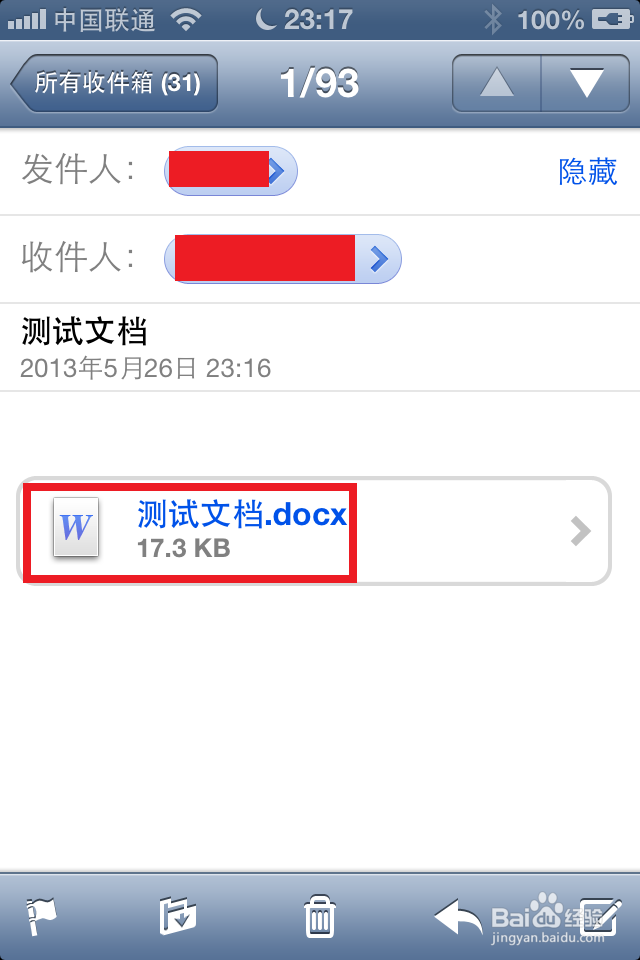
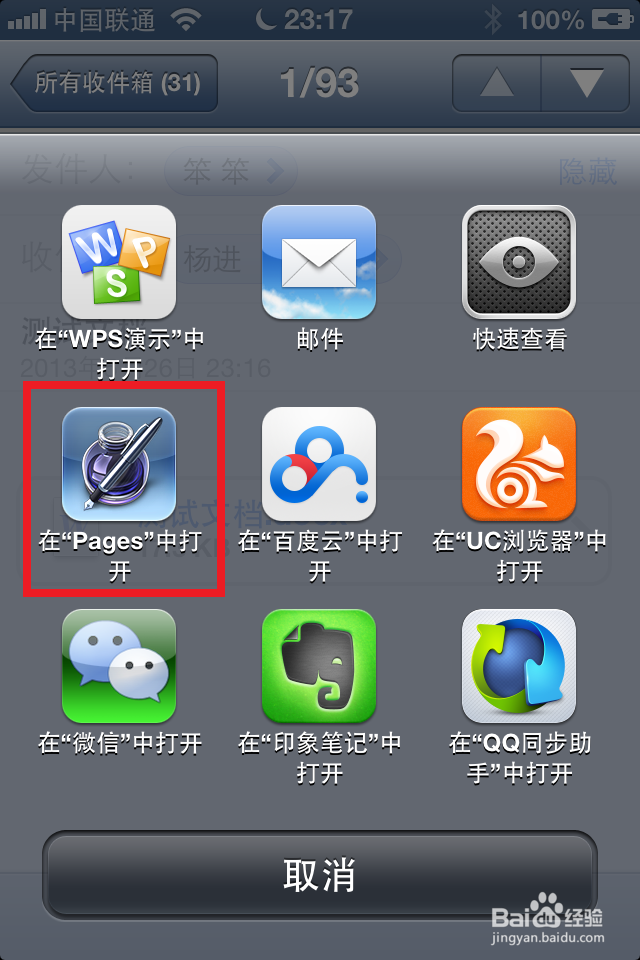
3、然后在弹出的菜单选项中选择“在 Pages 中打开”,如图所示
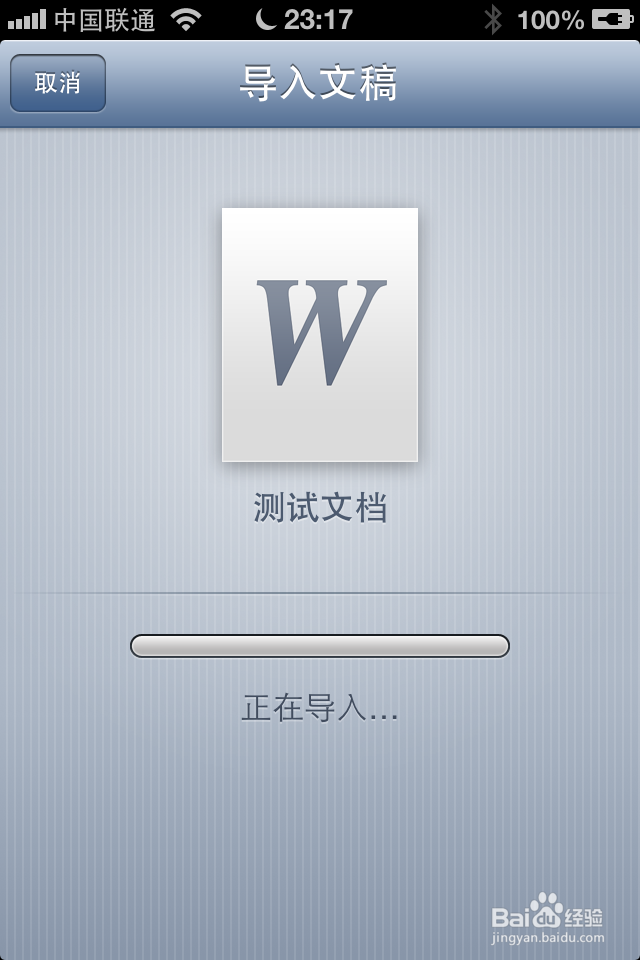
4、接下来软件显示正在导入文档,如图所示
5、当导入文档完成以后,就可以看到我们邮件中的附件已经被下载到本地了,如图所示
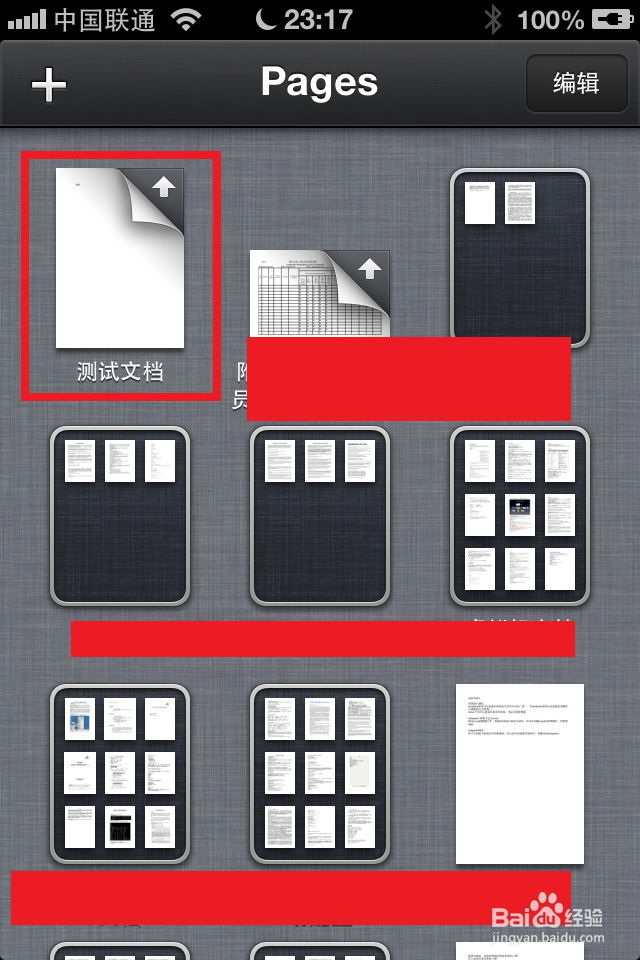
6、最后点击该文档即可查看或者编辑了,如图所示

7、总结:只要我们手机中安装了支持打开相应文件的应用软件,就可以按此方法把邮件中的附件下载到本地存储。因为用应用软件打开文件,软件都会自动把文件保存到手机本地中。
